
アニメやニュースなどで楽しく英語学習したいと考えている方は多いでしょう。

アニメとかニュースから勉強できた方が継続しやすそうだよね。

今回はアニメやニュースを題材にして文法とかも勉強できるEEVideoを紹介するよ。
「EEVideo」は、英文を固まりで区切り、文頭から意味を理解する「スラッシュリーディング」が導入されているサービスで、月額500円からアニメやニュースを英語字幕付きで視聴できます。
その他にも、ニュースや映画など、複数のジャンルから動画を選択できるので、英語を上達させる上で重要な学習の継続を飽きることなく実現できます。
そこで、本記事では、楽しみながら「スラッシュリーディング」で英文法を理解したい方に以下を紹介します。
・EEVideoの特徴
・EEVideo料金プランやメリットデメリット
・無料会員への登録方法
EEVideoを活用し、動画を使って「楽しく」英語学習を続けたい方はぜひご覧ください。
EEVideoとは?
EEvideoは映画やニュースなどから好きなジャンルの動画を使いながら楽しく英語学習ができるサービスです。
字幕や文構造の表示により、英語が苦手な方も学習しやすいです。
一覧に表示されている各動画の下にレベルの記載があるので、自分のレベルに合った動画を選択できます。
中・上級者向けた「TED」と比ベて、「EEVideo」では字幕機能が充実しており、英語を学びやすいように工夫されています。
アニメから英語を学習できるEEVideoの特徴
ここからは、EEVideoが持つ特徴について見ていきましょう。
海外のアニメやニュースなど豊富なジャンルの動画を使える
EEVideoでは、海外のアニメ、ニュースなどから英語学習ができます。
動画には英語字幕や翻訳文がついているため、効率よく日常会話で使われる実践的な英文をインプットできます。
以下のような豊富なジャンルから好きな動画を選択できるので、飽きることなく英語学習を継続できることでしょう。
・ ディズニー
・ 映画
・ 歴史
・ インテリア,住宅
・ 食品,生活,環境
・ 社会
・ 政治
・ 科学・宇宙
・ ビジネス,教育,他
・ トラベル – アジア
・ トラベル – ヨーロッパ,アフリカ
・ トラベル – アメリカ大陸,オセアニア
・ アニメ – イギリス,北米原作
・ アニメ – ドイツ,北欧原作
・ アニメ-フランス,南欧,他原作
5段階の英語レベルから動画を選択できる
EEVideoの動画は、以下のように動画ごとに難易度が設定されています。
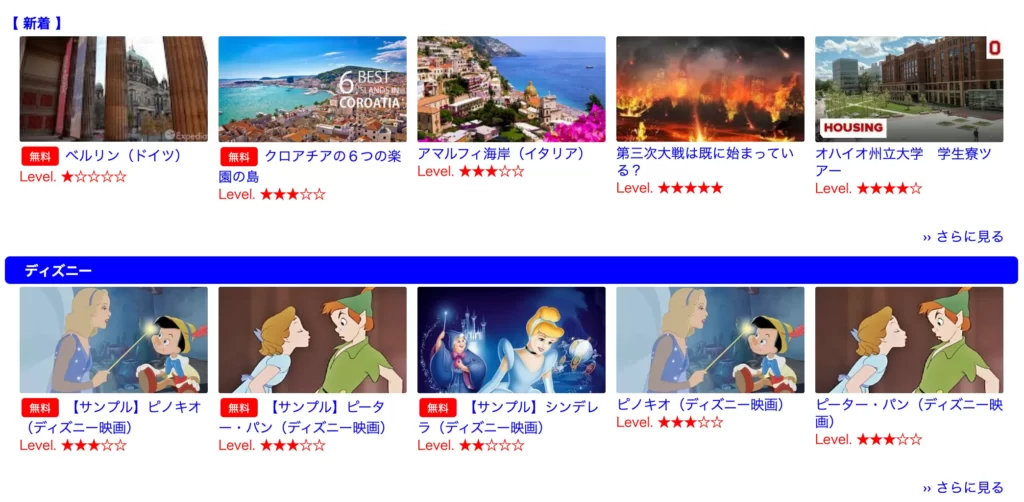
英語に苦手意識がある方はまずLevel1や2、苦手意識がなければLevel3から始めると良いでしょう。
スラッシュリーディングで英語の読解力を上げられる
EEVideoでは「スラッシュリーディング」と呼ばれる「英語を固まりごとに区切ることで内容を理解しやすくなる英語学習法」が用いられています。
日本語をベースに英語を理解しようとすると返り読みをしてしまい、長文理解が難しく感じてしまう傾向にあります。

試験ではもちろん、実際に英語で会話するときもついていけなくなりますよね。
「スラッシュリーディング」によって英文を英語のまま先頭から理解するための練習ができるため、英語がスッと頭に入るようになります。
ちなみに、スラッシュリーディングを行うことで、「効率的な言語処理が行われること」が研究で確認されています。
EEVideoで視聴できるコンテンツ
EEVideoではどんなコンテンツを視聴できるのでしょうか。
コンテンツの1つにディズニー映画があります。
ただし、無料版/有料版に関わらず、ディズニー映画全体ではなく、ワンシーンが抜き出されたものとなっているため、注意が必要です。
また、基本的に有料ですが、世界各国の地域の説明や政治関係の情報、ビジネス関係の動画なども視聴できます。
EEVideoの使い方
EEVideoでは、タイトルの前に「無料」と記載があるものを無料会員の状態で視聴できます。
下記写真では、【サンプル】と記載がある左から3つが対象です。
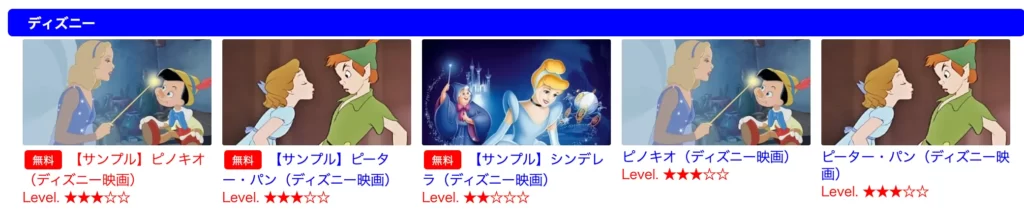
気になる動画をクリックして視聴開始することで、字幕も同時に見ることができます。
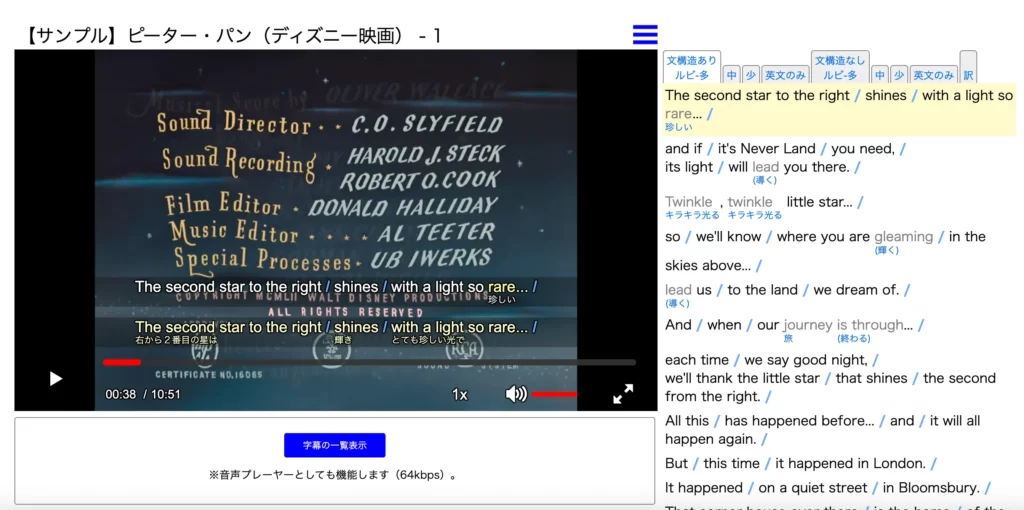
右上のメニューボタンをクリックすることで、下記のように自分のレベルに合わせてカスタマイズできます。
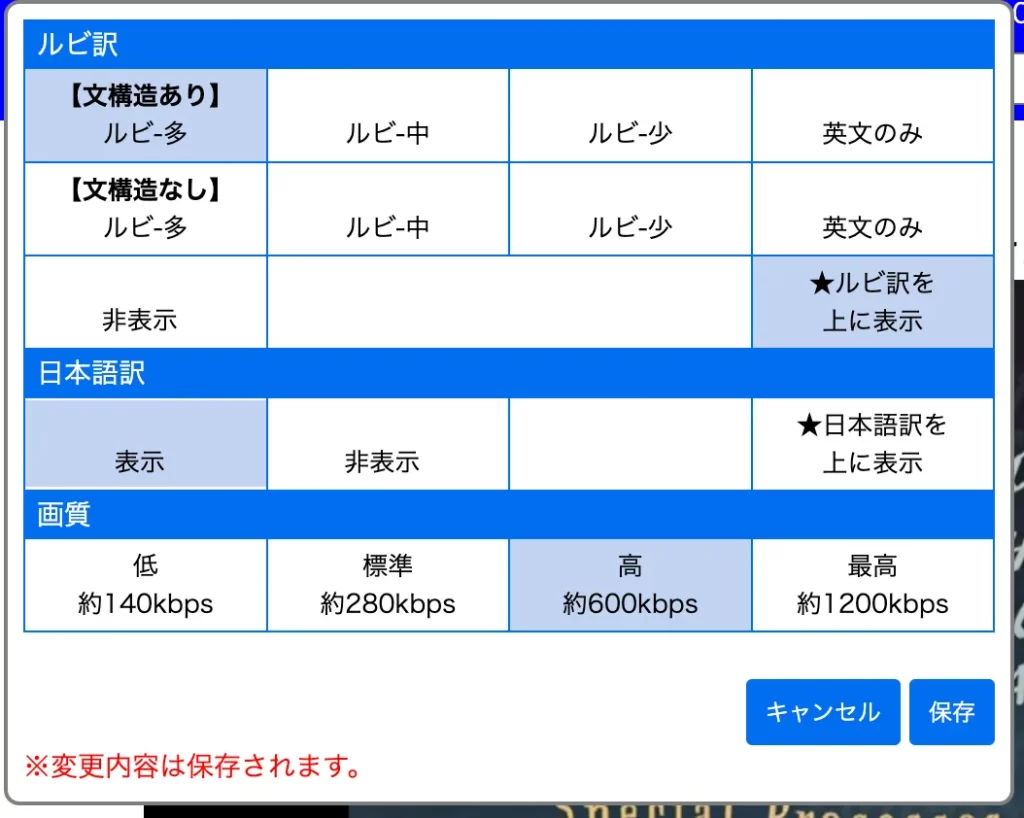
豊富な選択肢から字幕や日本語訳をどれくらい表示するかを選択できるので、自分の成長に合わせて学習難易度も上げることができます。
EEVideoの料金プラン
EEVideoは無料でも利用可能ですが、一部の動画のみしか視聴不可となっています。
月額500円の有料会員になると全部の動画を視聴できるようになります。
無料会員でも、動画数に制限がかかるだけで、字幕機能などは利用できるので、まずは無料で自分に合うかを確認してから有料への移行を検討しましょう。
EEVideoのメリット
それでは、EEVideoのメリットをご紹介していきます。
安価に楽しく英語アニメから学習できる
1つ目は、動画を使って文法構造を理解するための学習ができ、安価に楽しみながら英語力を上げられる点です。
先述したように、EEVideoは月額500円で有料会員になることができます。
有料会員になると、ディズニー映画やビジネス関連の動画など、合計1,000本(6,000分以上)もの動画を自由に視聴しながら英語学習を進めることができます。
再生速度を変更できる
EEVideoでは、動画の再生速度を0.5倍速〜2倍速まで変更できます。
英語に慣れていないうちは再生速度を遅くし、慣れてきたら徐々に速度を上げることで、無理なくリスニング力を伸ばすことが可能です。
また、シャドーイングやディクテーションなどのトレーニングも、再生速度を調整することでより取り組みやすくなります。
EEVideoのデメリット
ここからはデメリットもご紹介していきます。
アニメを最初から最後まで見ることはできない
EEvideoで視聴できるディズニー映画やアニメは一部のシーンを抜き出したものです。
最初から最後まで全体を視聴できないので注意が必要です。
スラングも割と出てくる
EEVideoではTOEICなどの資格試験に出てこない表現も複数使われています。
TOEIC試験では、スラングの使用は基本的にありませんが、EEVideoで提供されている動画内では使用されているケースが多々あります。
スラッシュリーディングを用いた英語学習によって、英語の意味を理解する力や文法力が上がりますが、資格試験で出題される単語などは別途学習する必要があります。
TOEIC対策に主軸を置きたい方は以下の記事をご覧ください。

実践形式でのやり取りは難しい
EEVideoはリスニングや文法理解には効果的ですが、実際に英語で会話する練習はできません。
スピーキング力を伸ばすためには、アウトプットの機会も必要になりますが、そのような会話練習には、AI英会話アプリの活用がおすすめです。
AI英会話アプリ「スピーク」では、AIと実践形式で会話練習ができるため、隙間時間でアウトプットしやすいです。
現在、スピークでは「7日間の無料体験」もしくは「180円で1ヶ月体験キャンペーン」から好きな方を選べます。
まず無料で試したい方は無料体験、180円払っても良いので1ヶ月しっかり試したい方はキャンペーンを選択しましょう。
この機会にぜひスピークを試してみてください。
\ 選べる!7日間無料 or 1ヶ月180円 /

その他にも色々なAI英会話アプリがあるので、興味がある方は以下の記事もチェックしてみてください。

EEVideoを使った勉強をおすすめしたい人
EEVideoは、調整可能な字幕付き動画から安価に英語を学習したい方におすすめです。
スラッシュリーディングで英文法を理解する練習ができますし、動画の再生速度を変更したり、表示する字幕を自分のレベルに合わせて変更したりすることで、文法力やリスニング力が高まることでしょう。
\ まずは無料会員を試してみよう! /
EEVideoの評判・口コミ
EEVideoに対しての評判や口コミはほとんど見当たらなかったものの、少ない中でもポジティブなものが多い印象を受けました。
無料版の登録はあまり時間もかからないので、ぜひ一度「スラッシュリーディング」を体験してみてください。
EEVideoの登録方法
それでは、EEVideoの登録方法をご紹介していきます。
無料会員登録と有料プラン登録の方法をそれぞれご紹介します。
無料会員登録
まずは、無料会員登録方法から見ていきましょう。
PC版とスマホ版で一部、無料登録の方法が異なる部分があるため、それぞれ説明していきます。
PC
無料会員になるためには、EEVideoの公式サイトに移行します。
公式サイトに移行すると下記のような画面が表示されます。
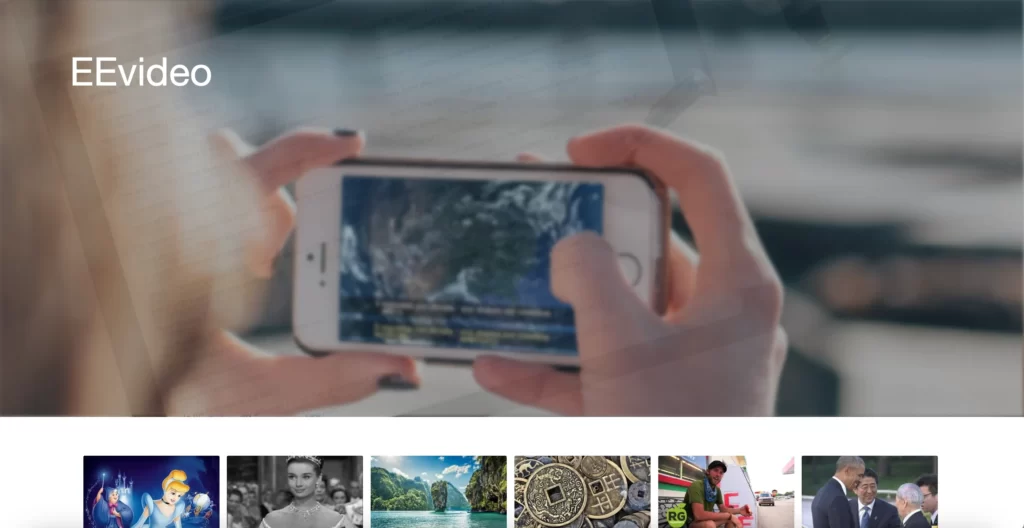
下に少しスクロールすると上部に青色のバナーが表示されます。
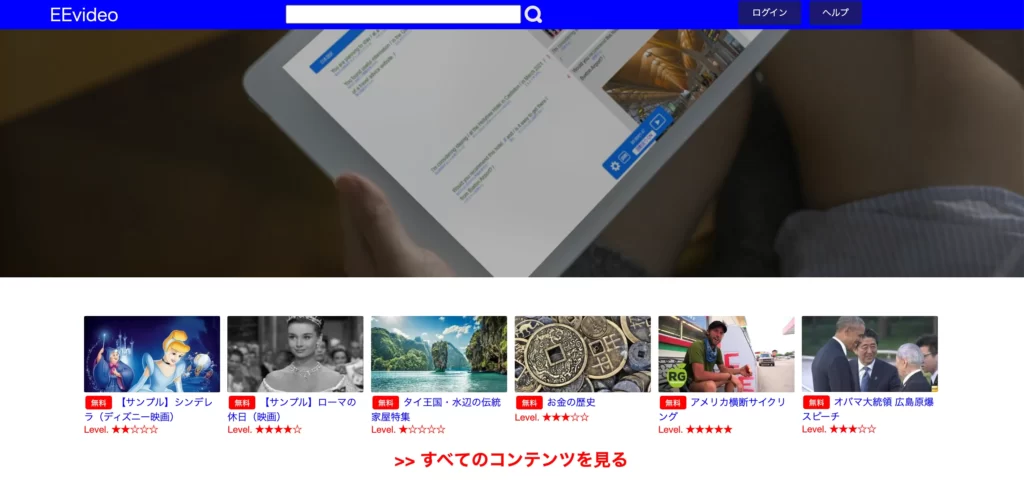
「ログイン」ボタンをクリックすることで、「新規登録」のボタンが表示されるので、そちらをクリックして使用するメールアドレスと好きなパスワードを入力したら無料会員登録が完了します。
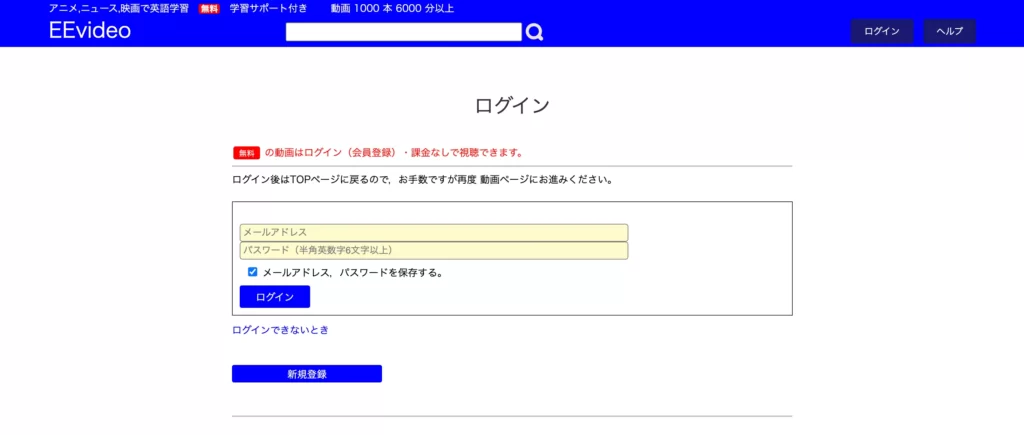
動画を視聴する際には、登録したメールアドレスとパスワードを使用してEEVideoにログインしましょう。
スマホ
スマホ版で無料会員になる際は、アプリのダウンロードを行いましょう。
アプリをダウンロードして開いたら、右下にメニューボタンが配置されています。
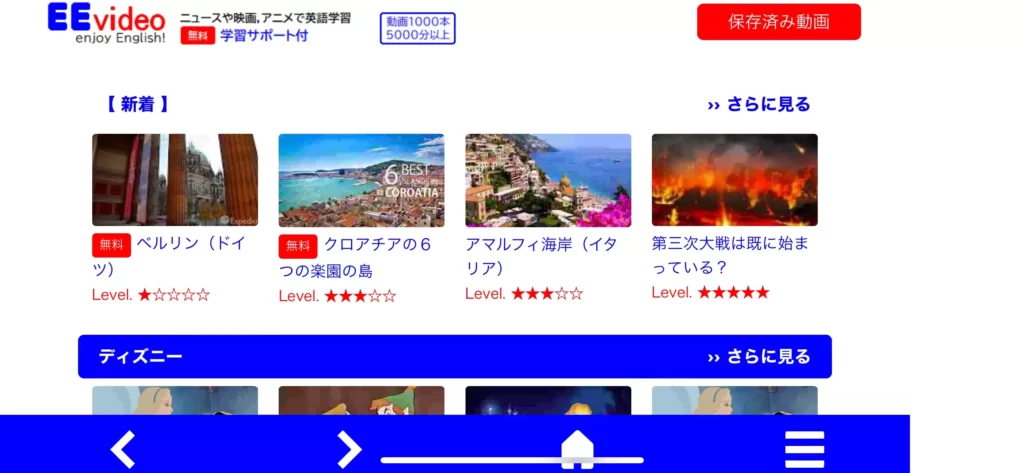
クリックすると、メニューの上部に「ログイン/課金」と表示されます。
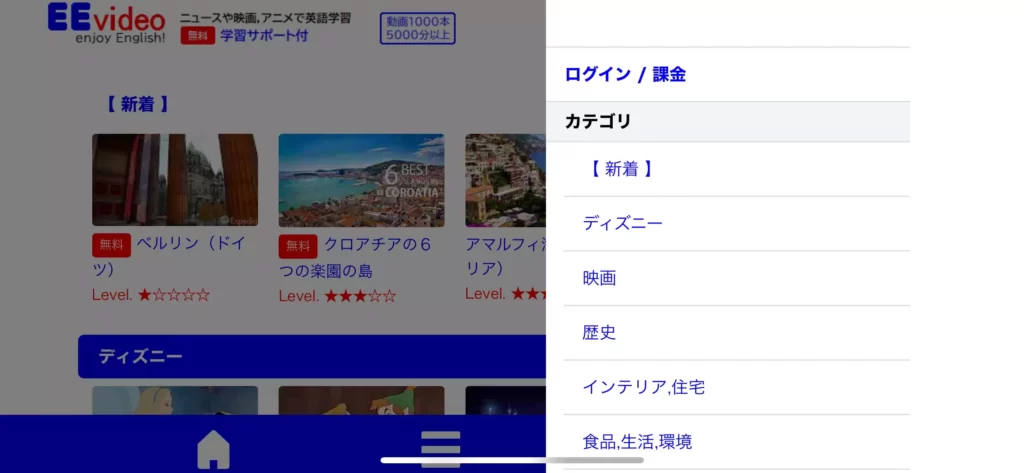
遷移後にPC版と同様に「新規登録」のボタンが表示されるため、クリックしてメールアドレスと好きなパスワードを入力します。
登録が終わったら、ログインして動画を使った学習を行います。
有料会員登録
有料会員登録の際もPCとスマホで操作が少し異なるため、それぞれ別々に説明していきます。
PC
PCではEEVideoの公式ページに移動し、一番下までスクロールします。
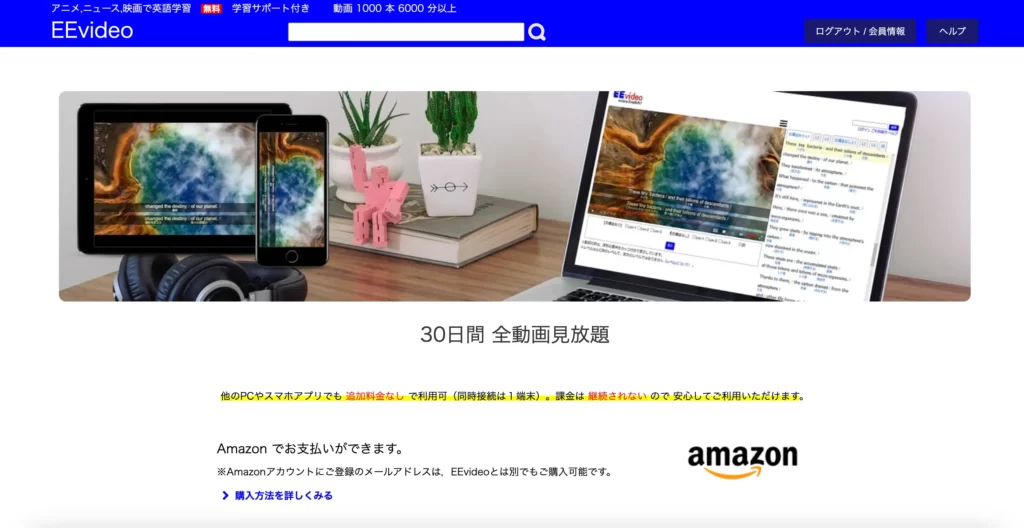
下記のように「すべてのコンテンツを見る」というセクションが表示されるため、一番左にある「全動画見放題30日500円」と表示されたバナーをクリックします。

クリック後は、以下のような有料会員登録画面に移行するので、購入方法の詳細に従いながら支払いを完了しましょう。
スマホ
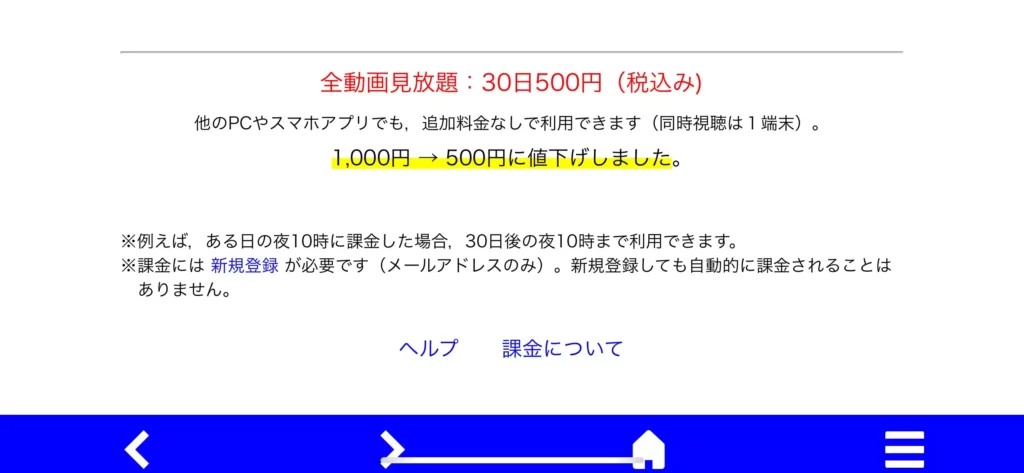
メニューバーにある「ログイン/課金」の項目から遷移した画面で有料登録できます。
一番下までスクロールすると、以下のように「課金について」というボタンが表示されるため、そちらからサブスクの購入を行いましょう。
EEVideoの法人向けサービス
EEVideoでは、生徒や学生、社員に向けた英語学習サービスも提供しています。
詳細はこちらからご覧ください。
EEVideoと並行してAI英会話アプリ「スピーク」も使ってみよう
EEVideoはリスニングや文法理解には効果的ですが、スピーキングの練習には不向きです。
英語力を伸ばすためには、インプットだけでなくアウトプットも並行して行うことが重要です。
その際に、隙間時間にパパッとフリートークができるAI英会話アプリ「スピーク」をあわせて活用するのがおすすめです。
スピークでは、AIと実践形式で英会話の練習ができるため、効率よくスピーキング力を伸ばせます。
現在、スピークでは「7日間の無料体験」もしくは「180円で1ヶ月体験キャンペーン」から好きな方を選べます。
まず無料で試したい方は無料体験、180円払っても良いので1ヶ月しっかり試したい方はキャンペーンを選択しましょう。
この機会にぜひスピークを試してみてください。
\ 選べる!7日間無料 or 1ヶ月180円 /
まずはスピークについて知りたい方は以下の記事もご覧ください。

EEVideoのまとめ
本記事では、「EEVideo」の特徴や使い方をまとめてご紹介しました。
EEVideoは「スラッシュリーディング」の練習ができたり、字幕の量や動画のスピードを変更できたりと、英語の文法を身につけやすい仕組みが作られています。
ディズニーなどの動画から英語を学習できるため、飽きてしまう確率も下がることでしょう。
いくつかの動画は無料会員でも使用できますし、動画全てを視聴できる有料会員であっても、月額500円と破格の値段設定となっています。
気になる方はぜひ使ってみてください。
\ まずは無料会員を試してみよう! /