

ハロートークは、無料で海外ユーザーとやり取りできるSNSアプリです。

チャットや通話に加えて、英語の日記を訂正してもらうこともできるよ。

すごく便利だよね。ハロートークは僕も愛用してる。
無料会員でも通話機能やチャット機能を活用でき、充分に英語を勉強できるのでぜひ使ってみてください。
本記事では、ハロートーク歴6年以上の僕が以下のような項目について解説していきます。

まだハロートークを使ったことがない人はダウンロードしてから読み進めてみてね!




- 英語学習歴8年以上
- ビジネスでの英語経験あり
- TOEIC935点と英検準一級取得
- 日本生まれ日本育ち

そもそも言語交換アプリ「HelloTalk(ハロートーク)」とは?
言語交換アプリは、言語を教え合う目的で海外のユーザーと交流できるものです。
例えば、日本語を学びたい外国人と英語を学びたい日本人がペアになり、アプリを通じてお互いの言語を学ぶためにやり取りします。
その中でも、ハロートークは200カ国以上の言語に対応し、ユーザー数も世界で6千万人を超えています。
| 項目 | 内容 |
|---|---|
| 開発会社 | Hello Talk |
| 所在地 | 本社は中国の深セン |
| 対応言語 | 英語、韓国語、中国語、スペイン語など200カ国以上の言語に対応 |
| ユーザー数 | 6千万人以上 |
| 基本機能 | ・チャット ・個人通話 ・グループ通話 ・タイムライン投稿 など |
基本的に無料で使えて、海外ユーザーとチャットや通話などを通して交流できるので、楽しく言語学習を継続できるでしょう。
ハロートークにいる外国人は、日本に住んでいることも多く、仲良くなってから直接会うことも可能ですが、その際は、相手が危険人物ではないかを見極めましょう。
危険人物の特徴や対策方法は以下の記事で解説しているのでぜひご覧ください!

そもそも言語交換アプリを効果的に使うポイントが分からない方は以下の記事もあわせてご覧ください。

僕がハロートークを使い始めた理由

それでは、僕がハロートークを使い始めた理由をご紹介していきます。
大きな理由は下記3つです。
・毎日英会話レッスンを受けるお金がなかった
・色々な国の訛りやアクセントに触れたかった
・英語日記を作成してライティングの練習がしたかった
僕がハロートークを使い始めたのはまだ学生の時で、英会話レッスンを複数回受講するために十分なお金がなかったため、無料で使えるアプリを探し始めたのがきっかけです。

無料で英語を教えてもらえる環境は非常に助かりました。
また、インドネシアへの留学を経験し、国によって訛りがあることに気づいたため、ネイティブを含む色々な国の英語に触れたいと思っていました。
特に、TOEICの綺麗な音声は聞き取れても、各国のリアルな英語は発音やイントネーションにも違いがあったため、このままではいけないと思っていました。
そんな時にハロートークを見つけたのですが、様々な国の方と英会話できるので、僕の需要にマッチしていたのです。
最後に、僕はTOEICを通して英語を勉強し始めたので、ライティングとスピーキングが弱みだと分かっていました。
ハロートークでは、投稿した英作文を修正してもらえることも知ったため、英作文にも効果的だと思い、使い始めました。
また、英語を使って日常的にチャットすることで、英文を打つスピードも上がったように感じます。
正直、使い始めたばかりの時は話しかけるのや通話するのが怖かったのですが、相手も言語を学習している場合は間違いを優しく訂正してくれることも多く、自然と慣れることができました。
同じような状況の人はハロートークを試してみてください!
ハロートークを6年以上使い続けて思ったこと

僕はハロートークを6年以上使い続けてきましたが、特にスピーキング力アップに役立ったと感じています。
特に感じた効果は以下の通りです。
・英語を話すことに抵抗がなくなった。
・失敗しても大丈夫と思えるようになった。
・自然に使える表現が身についた。
ハロートークでは、ライティング強化のために英語日記の作成に加えて、できるだけ毎日相手を探して電話しました。
その結果、英語を話すことへの抵抗感が徐々になくなり、オンライン英会話を受け始めた時も「英語を話すのに抵抗がない」と褒められたことがあります。
ハロートークのユーザーは同じように言語を学んでいる立場のため、うまく話せなくても急かされることはなく、安心して会話できます。
また、言葉に詰まったときも待ってくれたり、励ましてくれたりする人が多く、失敗を恐れずに話せました。
そのおかげで、「間違えても大丈夫」という感覚が身につき、自然と英語を口に出せるようになりました。
何となく英語を話すのが不安な方には、まずは一度音声通話に挑戦してみて欲しいです!
もちろん、出会い目的のユーザー等も存在するので、プライバシー設定を変更することで検索されにくくしたり、相手から連絡先を聞かれても迂闊に教えないように注意する必要があります。
プロフィールに「パートナーがいること」と「出会い目的ではない」ことを記載してから出会い目的のユーザーからの連絡が減った気がします。
最初に話しかけるのが不安な方も多いと思いますが、ぜひやり取りしてみてください。
ハロートークの通話に関する詳細は以下の記事をご覧ください!

また、タイムラインにニュアンスが分からずに困っている表現を投稿することで教えてもらうこともできます。

僕は「The thing is」のニュアンスが掴めず困ったのでタイムラインで質問したら色んな方が説明してくれました。
一方で、ハロートークは実際のユーザーと会話するため、最初はハードルが高いと感じる方もいるかもしれません。
そこで、いきなり人と話すのが不安な方には、AI英会話アプリの「スピーク」もおすすめです。
スピークは、ChatGPTを開発したOpenAIの技術を活用しており、高精度の音声認識でフリートークの練習ができます。
人と話す前の練習として活用することで、よりスムーズに英会話へ移行できるでしょう。
現在、スピークでは「180円で1ヶ月体験キャンペーン」を提供しています。
180円払っても良いので1ヶ月しっかり試したい方はキャンペーンを選択しましょう。
この機会にぜひスピークを試してみてください。
\ 初月180円キャンペーン /
ハロートークで実際にやり取りしてどこの国の人が多かった?
実際にハロートークを使ってみると、特定の国に偏るというよりも、不特定の色々な国の方とやり取りすることが多かったです。
その中で、僕が特に多いと思った国のユーザーは以下のとおりです。
・中国
・インド
・インドネシア
・オーストラリア
・アメリカ
アジア圏のユーザーも多いですが、アメリカやオーストラリアなどのネイティブスピーカーも多く使っていました。
しかし、時差が少ないこともあってアジア圏のユーザーの方が返信のテンポが早いのが特徴です。
「日本語を学びたい」という目的で登録している人が多く、お互いに言語を教え合う形でやり取りが進むケースが多いでしょう。
一方で、暇つぶしに登録しているネイティブスピーカーも多く、そういった方からは全部英語での通話で大丈夫と言われました。
そのため、特定の国のアクセントに慣れたい方はその国のユーザーをタイムラインなどでよく見るかをしばらく確認してみると良いでしょう。
僕は色々な国のアクセントに慣れたかったのでランダムで相手を選んでいました。
ハロートークを使った際の失敗談
ハロートークは便利なアプリですが、実際に使ってみると何回か失敗してしまいました。
まず感じたのは、スタンプだけ送っても返信をもらいにくいという点です。
軽い挨拶のつもりでも、相手からするとスルーされやすく、やり取りが始まらないことが多くありました。
一方で、プロフィールをしっかり作り込んだり、英語学習に関する投稿を増やしていくと、徐々に返信をもらいやすくなった感覚があります。
また、VIPに登録していることで「ちゃんと英語学習に取り組んでいそう」と思われるのか、実際に通話した相手からも「しっかりやってそうだね」と言われたことがありました。
次に、通話機能に関する失敗です。
タイムラインの通話募集に応募したり、自分で募集をかけたりしても、なかなか相手が見つからないことがありました。
さらに、連絡をもらって返信したのに、そのまま途切れてしまうこともあり、タイミングによっては結局通話できずに終わることもあります。
特に、時間が限られている中でこの状況になると学習効率が落ちてしまうため、個人的にはオンライン英会話やAI英会話と併用するのがおすすめと思っています。
例えば「○分間相手が見つからなければ別のサービスに切り替える」といったルールを決めておくと、学習のリズムを崩さずに続けやすくなります。
また、少数ではありますが、言語学習目的ではなく、出会い目的のようなユーザーに当たることもありました。
そのため、違和感を感じた場合は無理にやり取りを続けず、早めに距離を取ることも大切です。
個人的に一番感じたのは、「登録すれば自然と会話が続くわけではない」という点です。
ハロートークはあくまできっかけを作るアプリなので、自分から積極的に動いたり、やり取りを工夫したりすることが前提になります。
このあたりを理解して使うことで、より効果的に活用できると感じました。
ハロートークのリアルな評判

それでは、僕が見つけたハロートークに関する評判をいくつかご紹介していきます。
ハロートークのポジティブな評判
まずは、ハロートークのポジティブな評判から見ていきましょう。
ネイティブとのコミュニケーション

僕自身もハロートークに日記を投稿することで、ネイティブの方が添削してくれた経験があります。
また、タイムラインにて、いまいちニュアンスが掴めな表現について質問することで、ネイティブの方が返信してくれることもあります。
投稿だけでなく、大人数でやり取りができるボイスルームなどにもネイティブスピーカーが参加していることが多いのでチェックしてみてください。

国際交流の楽しさ
ハロートークはSNS感覚で使用できるので海外ユーザーとのコミュニケーションが取りやすい形式になっています。
特に、頻繁にタイムラインの投稿に反応したり、自分が投稿したりすることで、相手から声をかけてもらえる機会も増えるでしょう。

実際に海外の方と交流して楽しみながら英語力アップを目指せるのは大きな強みでしょう。
ハロートークの気になる評判
次に、ハロートークの気になった評判をご紹介していきます。
詐欺師の存在
ハロートークには一定数、詐欺師が存在しています。
最初は日常会話から入り、途中から勧誘に移行するため、初見では判断が難しいケースがあります。
そのため、危険人物が存在していることを念頭に置きながらハロートークを使うことが重要です。
出会い目的のユーザー
出会い目的のユーザーも一定数存在するため、初対面で個人情報を伝えないように注意が必要です。
ラインやインスタなど、外部の連絡手段を聞かれた際もしっかりと断りましょう。
以下の記事に相手の提案を断る際に使える表現もまとめています。

コミュニケーションの問題
友達ができるまでは自分から話しかけることも必要になります。
そのため、なかなか話しかける勇気がない方は有効活用が難しいケースもあります。
評判を見て感じたこと
ハロートークの評判としては、詐欺や出会い目的などの危険人物に関する評判が多いように感じました。
また、英会話とは異なり、自分から積極的に話しかける必要がある点や、会話が続かなくなる場合もあるようです。
ポジティブな評判には、相手も言語を学習しているためミスに寛容である点や、ネイティブスピーカーとやり取りができる点が挙がっていました。

楽しく言語を勉強できるのは大きな魅力だね。
ネガティブな評判についても、危険人物を避けるためのプライバシー設定などを行えば、そこまで大きな問題にはならないと思います。
また、自分のプロフィールを充実させると同時に、相手のプロフィールも確認しておくことで、共通の話題が見つかり、会話が続きやすくなります。
気が合う言語交換のパートナーが見つかる可能性もあるため、ぜひ一度使ってみてください。
ハロートークが向いている人の特徴

それでは、評判や僕の経験をもとにハロートークが向いている人の特徴を紹介します。
・無料で言語をアウトプットする機会が欲しい人
・日本語を相手に教える時間を確保できる人
・実際に使われるフレーズを身につけたい人
・SNS感覚で楽しみながら言語を学びたい人
無料で言語をアウトプットする機会が欲しい人
まずは、無料で言語をアウトプットする機会が欲しい人です。
言語はインプットも重要ですが、アウトプットして知識を定着させることも非常に重要です。
特に、スピーキングでは知っている表現でも口から出ないこともあり、複数回実践形式で練習することが不可欠です。
アウトプットの手段としては、
・外国人の友達を作って話をする
・英会話レッスンを受講して講師と英語でやりとりする
・英会話カフェなどを活用する
などがありますが、英会話レッスンや英会話カフェはお金がかかりますよね。
日本にいると外国人の友達は作りにくいですし…
そんな時に無料でアウトプットの機会が欲しい方には、ハロートークが非常におすすめです。
日本語を相手に教えることができる人
次に、相手も言語学習者であることを踏まえて、日本語の勉強に付き添える人です。
相手がネイティブであっても「英語講師」とみなして一方的に言語を習おうとしないように注意が必要です。
通話の際は、「最初の30分は英語、後半30分は日本語」のようにお互いが納得できる形で電話のルールを決めておきましょう。
言語の勉強はしたいけど相手の勉強には付き添えない人はオンライン英会話の受講がおすすめです。
僕が体験したオンライン英会話とその特徴は下記記事で紹介しているのでぜひご覧ください。

実際に使われるフレーズを身につけたい人
ハロートークではタイムラインの投稿機能があります。
ネイティブをフォローすると、ネイティブの投稿を閲覧できるため、実際に現地で使われる表現を学習できます。
また、自分が使ってみたい表現がナチュラルか気になる場合もタイムラインを活用して質問できます。
ネイティブが実際に使う自然なフレーズを身に付けたい方にもおすすめです。
SNS感覚で楽しみながら言語を学びたい人
最後に、SNS感覚で楽しみながら言語を学びたい人にもおすすめできます。
ハロートークでは、教材やオンライン英会話のように特定の時間を決めて学習する必要はありません。
InstagramやXを見るように、隙間時間にアプリを開き、やり取りやタイムラインのチェックをしながら言語を学べます。
ハロートークが向いていない人

反対に、ハロートークが向いていない人の特徴は下記の通りです。
TOEICなどの資格対策がしたい人
ハロートークはTOEICや英検などの資格対策がしたい人には向いていません。
ハロートークでの学習内容が日常会話に限られている場合が多く、TOEICのような試験特有の内容や形式には触れられないためです。
TOEICスコアを短期間で向上させたい場合は、試験に特化した勉強法や教材を用いて、試験形式に慣れる方が効果的です。
ハロートークは英語を総合的に学習したい方には効果的ですし、英語の実践を通じてスコア向上につながることもあります。
しかし、どうしても遠回りになるため、資格試験対策が目標である場合は、試験に特化した学習をおすすめします。
TOEICの対策は、有料ですがスタディサプリTOEICがおすすめです。
下記記事で特徴などを解説しているので興味がある方はぜひご覧ください。

出会い目的の人
次に、出会い目的の人です。
ハロートークには真剣に言語を学習するために登録している方が多く、出会い目的の人は敬遠されがちです。
そのため、真剣に出会いを探している場合は、専用のマッチングアプリなどを活用することをおすすめします。
SNS内で相手に話しかけることが苦手な人
最後に、SNS内で相手に話しかけることが苦手な人もハロートークには向いていないかもしれません。
最初の頃は受け身だとそもそも話しかけてもらえません。
気になった相手に自分からメッセージを送ることで、仲良くなる必要があります。
英語に自信がなくて相手に話しかけられない人や、自分からメッセージを送るのが怖い人はできる限りオンライン英会話などを活用しましょう。
ハロートークのおすすめポイント
それでは、ハロートークのおすすめポイントを4つ確認していきましょう。
・お金をかけずにネイティブとやり取りできる
・タイムラインで翻訳機能が使える
・日記/疑問点を投稿することで修正/回答がもらえる
・記録した音声を投稿して発音を矯正してもらえる
お金をかけずにネイティブとやり取りできる
1つ目に、お金をかけずにネイティブとやり取りできることです。
ハロートークはタイムライン機能がある他に、チャットで特定のユーザーと個別にやり取りできます。
実は、日本語を学習している外国人が多い一方で、ハロートークを使っている日本人は多くないので、言語交換の相手を見つけやすいです。
中にはアメリカの人やイギリスの人もたくさんいるので、日本語を教える代わりにネイティブスピーカーから英語を習うことで英語力の上達が見込めることでしょう。
チャットには言語添削機能も備わっており、メッセージを修正し合うことができますし、無料の電話機能を使った言語交換もできます。
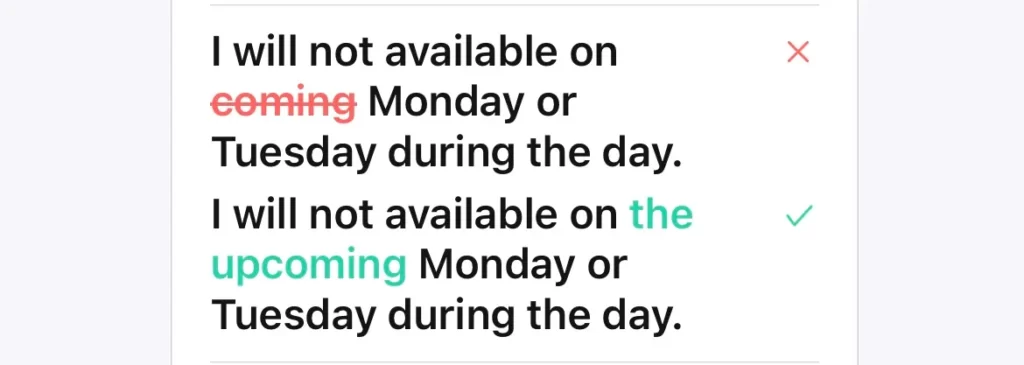
返信までに時間をかけて文章を考えたい方は通話ではなくチャットで対応するようにしましょう。
また、PCのキーボード入力もできるので、パソコンの方が得意な方はそちらも試してみてください!

タイムラインやチャットで翻訳機能が使える
次に、タイムラインやチャットで翻訳機能を使える点で、表示内容やメッセージの意味が分からない場合に翻訳してもらえます。
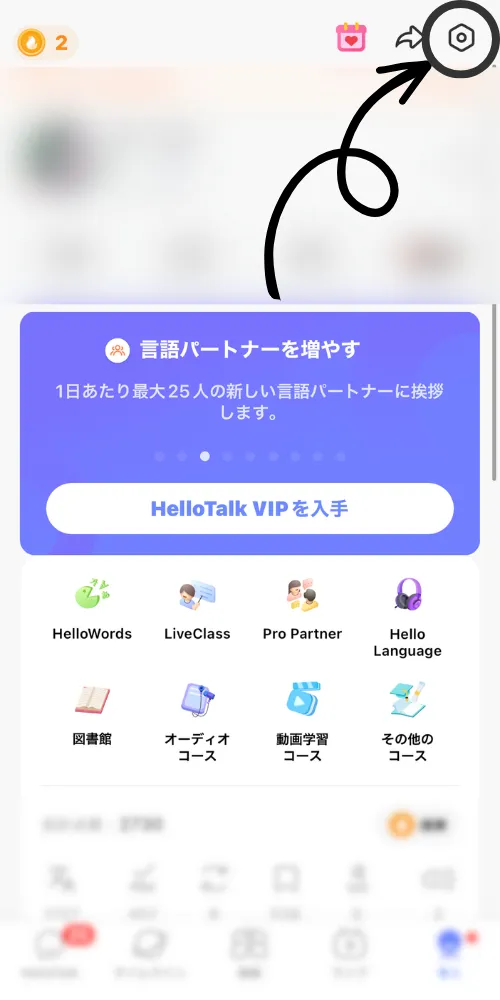
翻訳先の言語は下記手順で設定できます。
「プロフィール」画面から右上マークをタップして設定一覧を開く
まずは「プロフィール」画面から設定一覧画面を表示します。
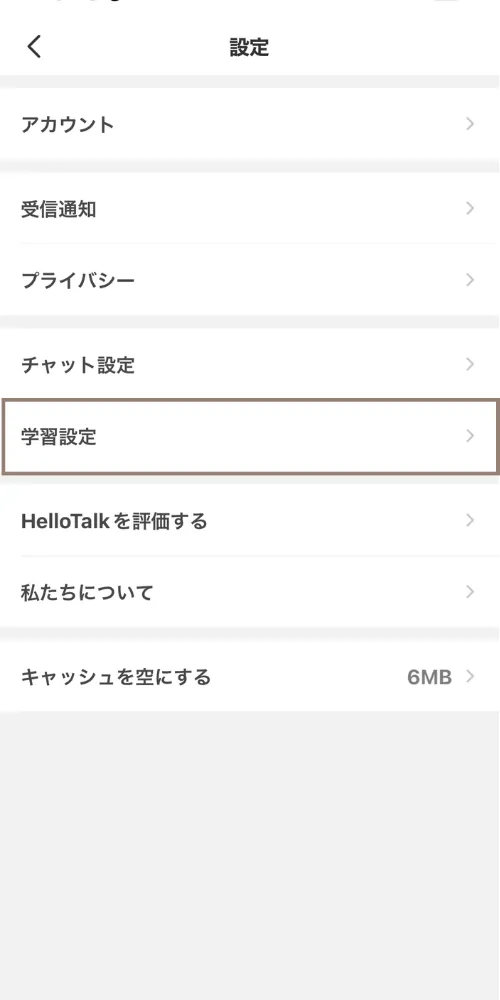
設定一覧から「学習設定」を選択する
次に、設定一覧から「学習設定」を選択します。
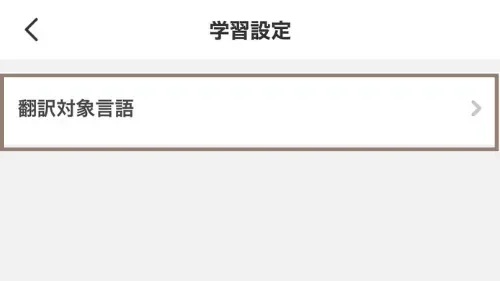
移動先の画面で「翻訳対象言語」を選択する
「学習設定」選択後は「翻訳対象言語」という項目が表示されるので、タップしましょう。
受信したメッセージの翻訳先と送信したメッセージの翻訳先を決める
下記の例では、受信したメッセージを翻訳すると日本語で表示され、自分が送った文章を翻訳すると英語で表示されます。
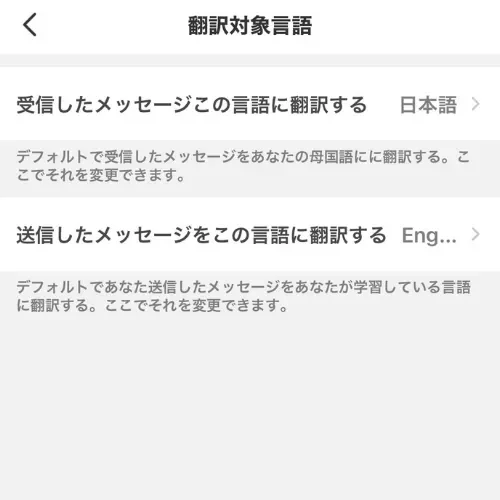
例えば、自分が相手に日本語を送った後にその日本語に対して翻訳機能を使うと英語が表示されます。
また、相手から受け取った英語のメッセージを翻訳すると、日本語が表示されます。

たまに「どういうこと?」ってなる翻訳もあるよね。
完璧じゃないけどけっこう便利だよ。
無料会員には1日10回の回数制限が設けられているため、ハロートークを軸に英語を学習したい方は有料会員登録も視野に入れると良いでしょう。
日記/疑問点を投稿することで修正/回答がもらえる
ハロートークでは、英語で日記を書いてタイムラインに投稿すると添削してもらえます。
一つの投稿に二人以上からコメント・訂正がくる場合もあり、異なる表現や言い回しを知ることができます。
英語の訂正だけでなく、ニュアンスが分からない表現や使い方を知りたいフレーズをタイムラインで質問することもできます。
英語が母国語の人から回答をもらえて、微妙なニュアンスの違いも理解できました。
あまり理解できなかった表現や似た表現の違いなど気になることがあればどんどん聞いてみると良いでしょう。
記録した音声を投稿して発音を訂正してもらえる
音声を記録して発音を訂正してもらうこともできます。
録音した音声のタイムラインへの投稿や個別チャットへの送信が可能であり、海外ユーザーに自分の発音をチェックしてもらえます。
さらに、録音した音声を自分で聴くことにより、自分の発音のクセを知ることもできます。
ハロートークの始め方

それでは、ハロートークの基本的な始め方をみていきましょう。
まずはハロートークアプリをダウンロード
まず最初にハロートークをダウンロードします。
アプリのダウンロードは無料ですが、通信費等は発生するため、注意が必要です。
ハロートークに登録
次に、大まかに以下の流れでハロートークへの登録を行います。
まずはアプリを開き、メールアドレスとパスワードを登録します。その後、メールを確認し、認証番号を入力してログインします。
その後、写真や名前、生年月日などの個人情報を入力します。
基本的に本記事をご覧いただいている皆さんは、国籍が日本、母国語が日本語になります。それに加えて、学びたい言語を選択し、登録しましょう。無料会員では、学びたい言語を1つ、有料会員では3つまで選択できます。
ここまで完了すれば、ハロートークが使えるようになります。
また、気になった相手から返信がもらえる確率を上げるためにも、写真や自己紹介文の設定を行うと良いでしょう。
プライバシー設定と検索許可設定
ハロートークでは、自身の情報をどこまで公開するかを設定できる「プライバシー設定」というものがあります。
特に注意して欲しいのは、
・都市
・地方
・年齢
などです。
これらの情報を共有しないようにすることで、自分の住んでいる場所や年齢を隠すことができます。
また、プライバシー設定と同時に、あなたを検索できるユーザーを制限できる「検索許可」も設定しておきましょう。
こちらでは、以下のような項目を調整しておくと良いでしょう。
・両方の言語マッチした場合のみ検索可能
・同じ性別のみ
・年齢の範囲(18〜90歳)
・近くの方が私を探すことができません
・検索から隠す
異性からの検索や住んでいる場所をもとにした検索を防ぐことができます。
「プライバシー設定」と「検索許可設定」の具体的な方法は、以下の記事で紹介しているため、あわせてご覧ください。
写真や自己紹介文の設定
次に、話し相手を見つけやすくするために、写真や自己紹介文の設定を行いましょう。
やり取りする際に、相手に自分の姿をイメージしてもらいやすくなるため、僕は顔写真の掲載をおすすめします。
もちろん、SNSで知らない人に自分の顔を見せたくない方は、ペットの写真や風景などでも問題ありません。
自己紹介文は、大きく以下の要素を入れると良いでしょう。
・挨拶
・自己紹介
・目的や求めていること
・お断りや注意点
各項目の詳細や例文は以下の記事で紹介しているため、ぜひそちらもご覧ください!

ハロートークの機能と使い方

ここからは、ハロートークの機能や使い方を見ていきましょう。
チャット機能(メッセージ編)
ハロートークのチャット機能は、LINEやインスタのDMのように、相手にリアルタイムでメッセージを送信できます。
スタンプ機能も搭載されており、初めて相手に話しかける際にはウェーブ機能を使えます。

間違って変なメッセージを送ってしまった場合の送信取り消しの方法もあわせて確認しておくと安心でしょう。

初めての相手からメッセージが送られてきた場合
メッセージを確認する際は、メニューから「HelloTalk」を選択してチャット一覧画面を表示し、やり取りを始めたいユーザーをタップします。
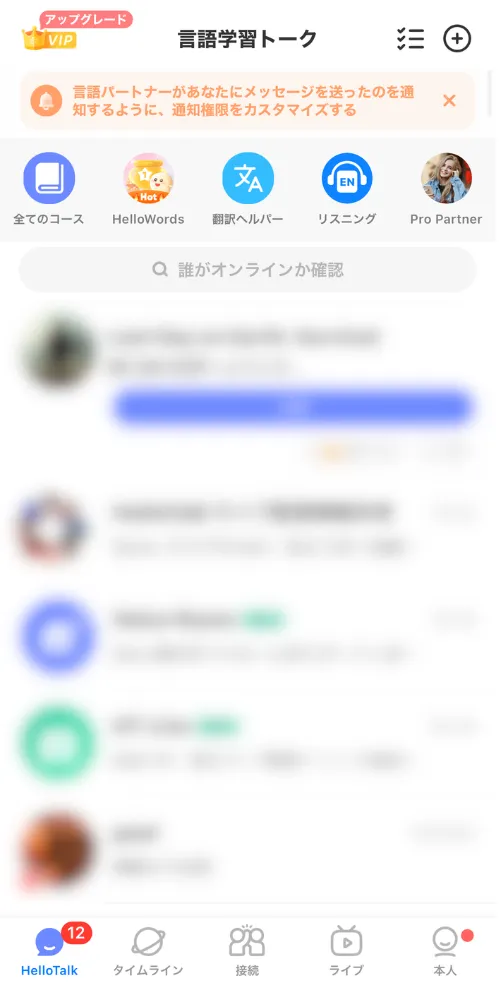
チャット画面が開くので、メッセージを送りましょう。
タイムラインで気になった相手にチャットを送る場合
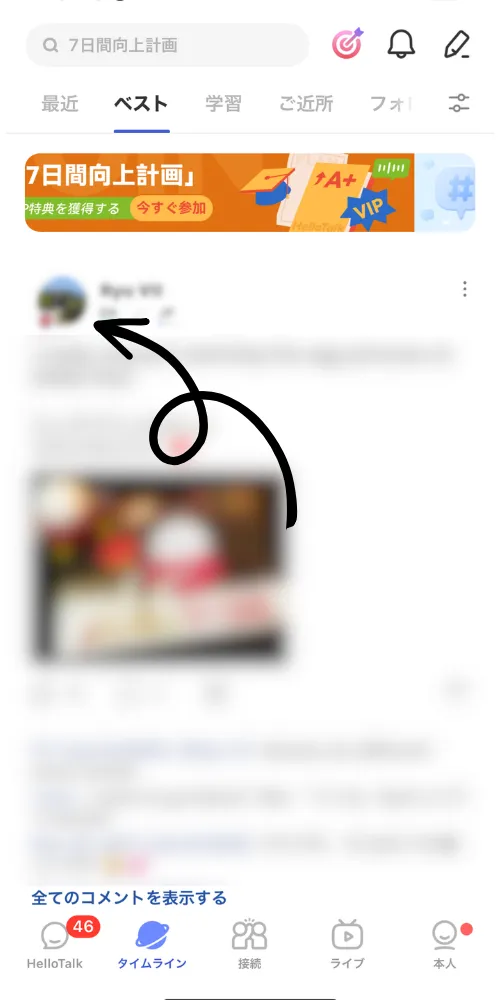
タイムラインで気になった相手にチャットを送る場合は、ユーザーの投稿の左上にあるアイコンをタップしてプロフィールを開きます。
その後、プロフィール画面の左下の「挨拶する」と表示されている部分をタップしてチャット画面に移行します。
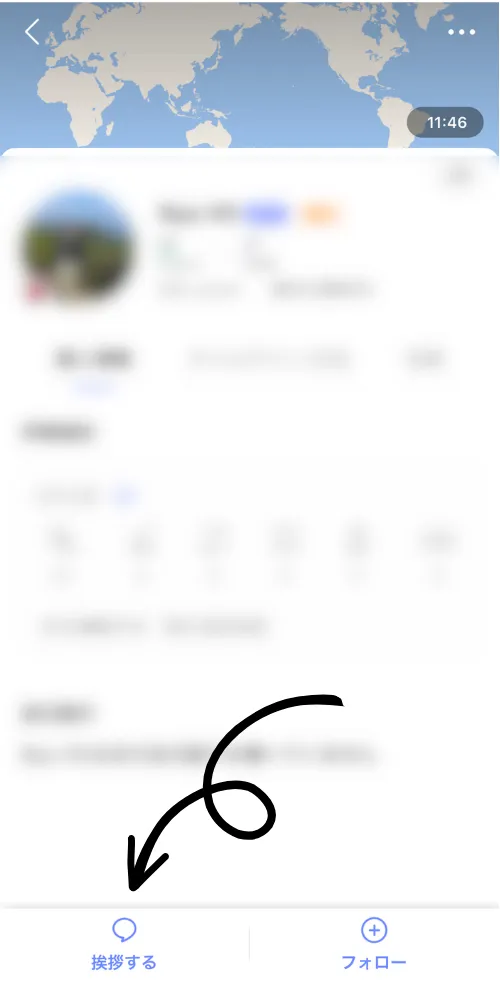
チャット画面から相手に送りたいメッセージを送信しましょう。
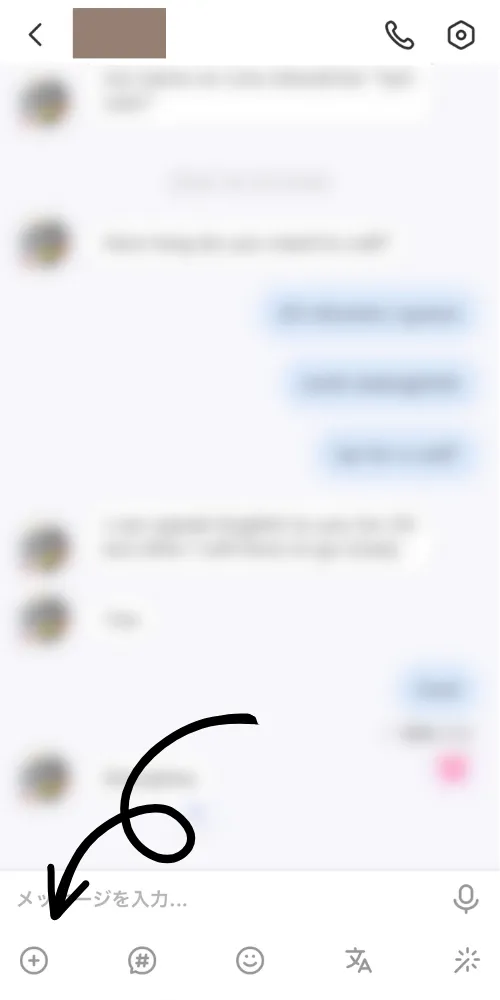
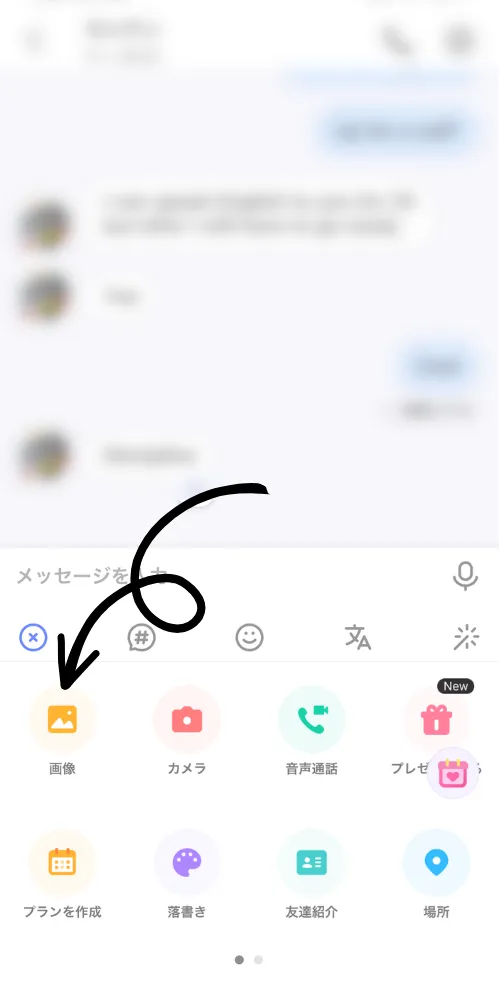
チャット機能(画像編)
画像を送信したい場合は画面の左下にある+ボタンをタップします(下記参照)。
その後、メニューの一覧がアイコン付きで表示されるので、左上にある「画像」をクリックして相手に送信します。
チャット機能(音声編)
最後に相手に音声メッセージを送る場合は、テキスト記入欄の右側にあるマイクのアイコンをクリックします。
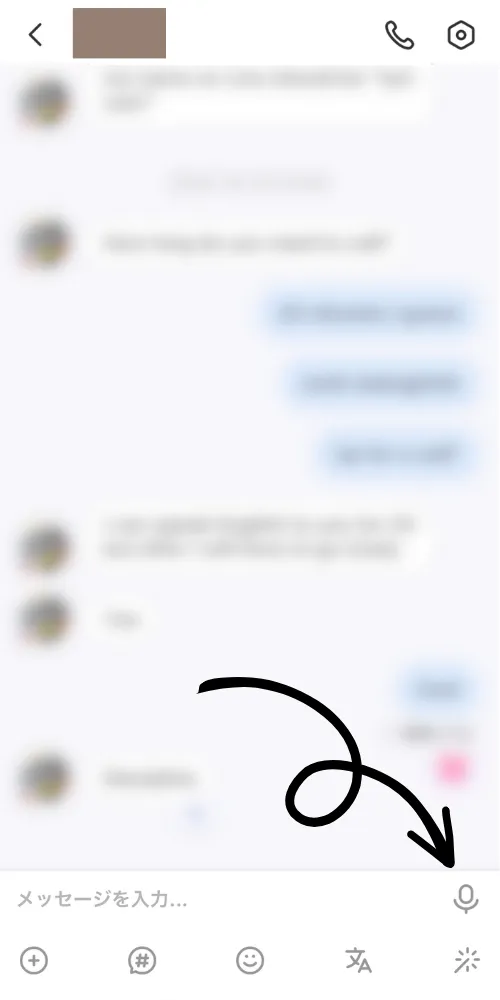
クリックした直後に音声の録音が開始されます。
録音後に、下記画像内、左側の再生ボタン(①)をクリックすると自分が録音した音声を聞くことができます。
②をクリックすると録音した音声を削除でき、③をクリックすると相手に音声を送信できます。

電話機能
「電話機能」には大きく、「音声通話」と「ビデオ通話」があります。
通話方法は別記事で紹介していますが、無料で使用できます。
「ビデオ通話」は「音声通話」とほとんど同じ方法で活用できますが、有料会員のみのサービスとなっています。
言語交換機能
次に「言語交換」機能です。
会話を切るタイミングが分からない方や時間を決めて英語を話したい方におすすめです。
大きく下記のような2つのモードがあります。
・その場で相手に言語交換を申し込める「インスタントモード」
・相手と予定を合わせて言語交換の日程を設定できる「スケジュールモード」
ハロートークの言語交換機能は下記記事でご紹介していますが、便利なのでぜひ活用してみてください。
タイムライン
タイムライン機能は、TwitterやFacebookのように投稿のアップロードや他の人の投稿の閲覧が可能です。
文章だけでなく、写真や音声もアップロードできます。
他の人の投稿にコメントを残すことや他の人のポストを修正することもできます。
タイムラインを眺めるだけでも、ネイティブが使う表現のインプットにもつながるため、ぜひ活用してみてください。
投稿を作成する際は、タイムラインの右上に表示されている鉛筆マークをクリックします。
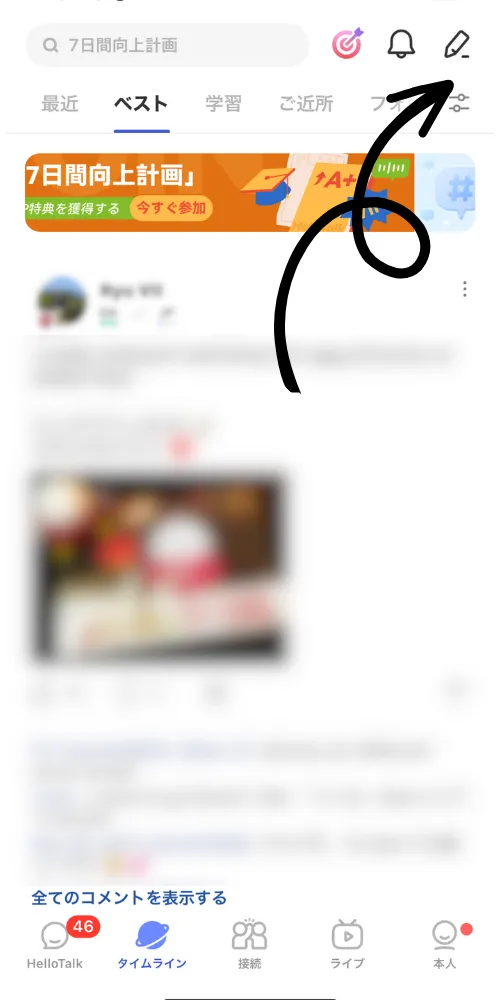
その後、画像やテキストなどを自由に追加し、右上の矢印マークから投稿しましょう。
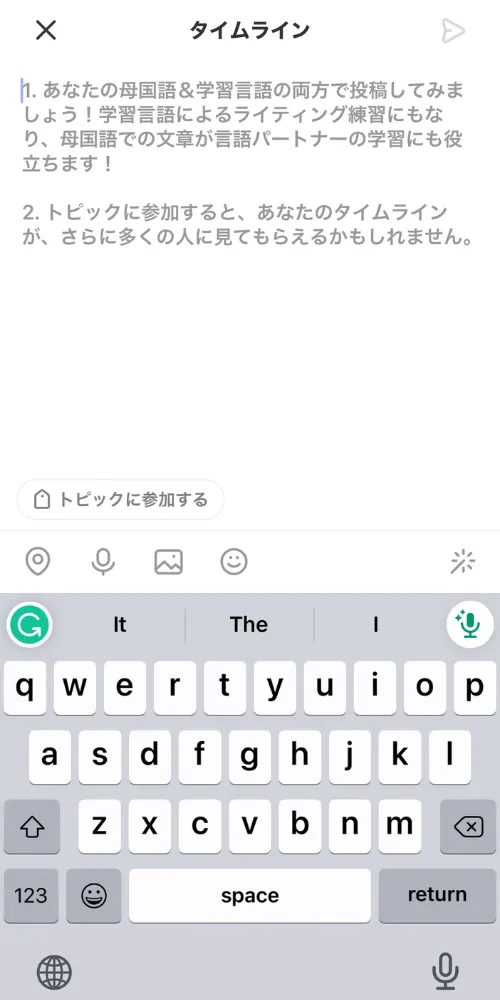
ハロートークのタイムライン機能の詳細は別記事にまとめています。
フォロー機能
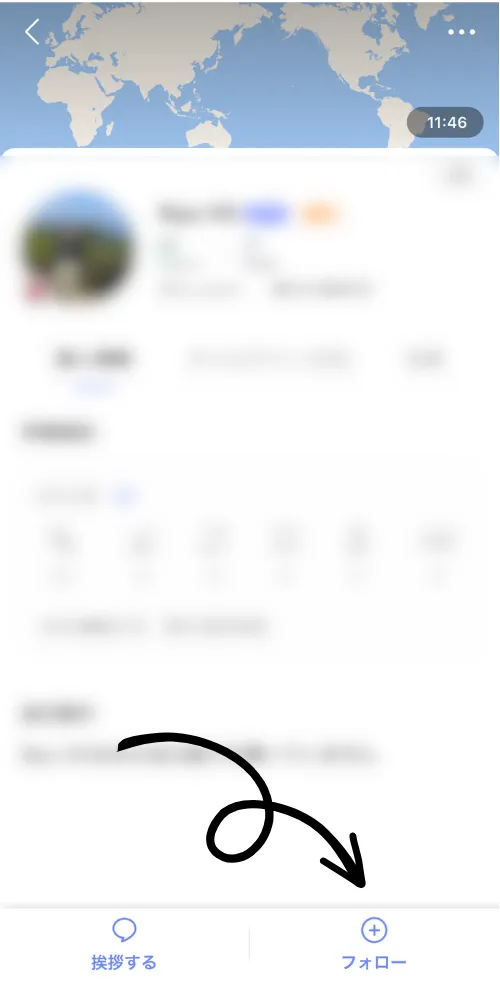
ハロートークでは、TwitterやFacebookなどのSNSと同様に、気になった相手や仲良くなった相手をフォローできます。
フォローする方法は簡単で、相手のプロフィールを表示すると右下に「フォロー」と表示されるため、そこをタップします。
翻訳・辞書機能

翻訳と辞書機能もハロートークユーザーにとって非常に便利です。
チャット画面やタイムラインの投稿で気になった文章を長押しするとメニューが表示されます。
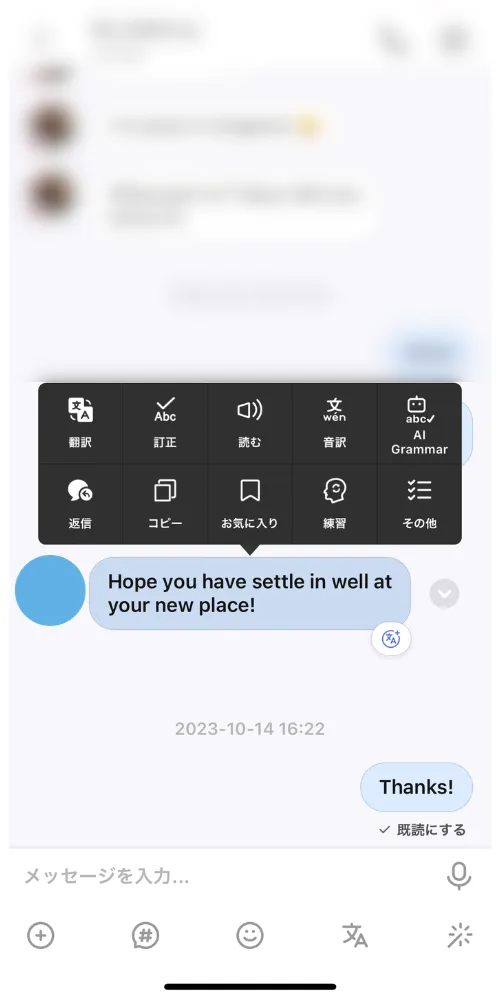
メニューから「翻訳」を選択すると文章が翻訳されます(下記参照)。
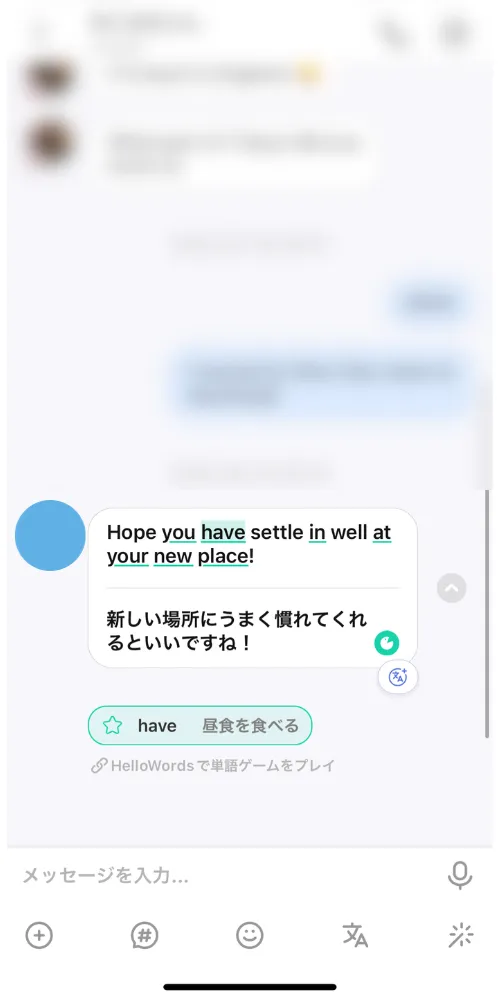
気になる単語に対して辞書機能を使うこともできるので、文章がイマイチ分からない方はぜひ試してみてください。
気になる文章を軽くタップすることで文章が翻訳されるため、無料会員の人は回数制限に注意しましょう。
訂正機能
訂正機能は他のユーザーの投稿やメッセージを添削できる機能です。
訂正したい文章を長押しして表示されたメニューから「訂正」をタップして添削しましょう。
ボイスルーム
ハロートークのボイスルームは、リアルタイムで最大8名までのユーザーと同時に会話を楽しめます。
世界中の人々と気軽にコミュニケーションを取りながら英語を学習できますし、顔出し不要で好きなタイミングで入退室できるので参加のハードルも低いのが特徴です。
ネイティブスピーカーの方が参加している場合も多く、入室して声を聞いているだけでリスニング力向上につながることでしょう。
ボイスルームの特徴や使い方は下記記事からご覧ください。
無料で使える機能なので、色々な機能を活用しつつ、英語を学習してみたい方はぜひ一度試してみてください。
【スキル別】僕がおすすめしたい最適なハロートークの使い方

ここでは、伸ばしたい能力ごとに僕がおすすめしたいハロートークの使い方をご紹介していきます。
伸ばしたい能力に合わせて使用する機能を選ぶようにしましょう。
ライティング力を伸ばしたい
ライティング力を伸ばしたい方は、タイムラインに英語の日記を投稿することをおすすめします。
訂正機能を使って文章を訂正してもらえるので、ライティング力を鍛えることができます。
新しく別のアプリや英会話を通じて学習した表現を盛り込むことで、新しく習った表現を定着させることもできます。
英文と日本語訳を同時に載せると、日本語学習中の外国人からコメントがもらえる確率が高いように感じます。
ライティングのレッスンが提供されている「ベストティーチャー」のようなオンライン英会話を並行して活用することもおすすめです。
スピーキング力を伸ばしたい
スピーキング力を伸ばしたい場合は、無料の音声電話がおすすめです。
使ってみたいフレーズを手元のメモに記載しておき、タイミングを見て実際に使うことで、新しい英語表現を定着させましょう。
また、複数人が参加するボイスルームなども活用しましょう。
また、複数人での英会話を経験したい方は、グループレッスンが中心の「EF English Live」などのオンライン英会話と並行して使用すると良いでしょう。
発音を矯正したい
次に、発音を矯正したい場合は発音を録音してタイムラインなどで訂正してもらいましょう。
長文でなくても、1フレーズから修正してもらえるので、積極的に活用しましょう。
同じように発音の矯正を経験している日本人から発音を学習したい方は、バイリンガルの日本人が在籍しているオンライン英会話「ワールドトーク」や「大人の英会話倶楽部」などがおすすめです。
リスニング力を伸ばしたい
リスニング力を伸ばしたい場合は、他の人の英語の音声投稿を確認しましょう。
相手にボイスメッセージを送ってもらうこともおすすめです。
また、ボイスルームに参加して、複数人の会話を聞くのもリスニング力アップにおすすめです。
その他にも、「Redkiwi」や「TikTok」を用いた英語学習も並行して行うと良いでしょう。
リーディング力を伸ばしたい
最後にリーディング力ですが、外国人が作成した英語の投稿を読むことで文章を読む力がつきます。
リーディングに関しても、ハロートークだけではなく、「StudyNow」や英語のニュースサイトも並行して使うと良いでしょう。
ハロートークを使う際に注意が必要なこと

ここからは、ハロートークを使う際に注意が必要なことを紹介していきます。
使用する時間をきめる
まずは、ハロートークを使用する時間を決めましょう。
ハロートークを使用すると、気がついたら時間が経ってしまうことがよくあります。
特に、チャットや通話、タイムラインでの交流など複数の機能があるため、ついついハマってしまって抜け出せなくなることがあります。
そのため、ハロートーク以外を使った英語学習やその他にも大事にしたい用事がある方は、1日に使う時間を決めておくことをおすすめします。
TOEICなど資格の勉強には向いていない
ハロートークはTOEICなどの資格試験対策には向いていません。
ハロートークでは日常的に使われる内容を学習することが多く、試験範囲や問題形式の理解にはつながらないからです。
そのため、最短でTOEICスコアを上げたい方は、TOEICの各Partのコツや勉強方法・教材を活用する方が効率的です。
個人的にTOEIC対策におすすめなアプリは「スタディサプリTOEIC」と「Santaアルク」です。
「スタディサプリTOEIC」では、スマホ一つで各パートの解き方に関する講義動画や演習問題への取り組みもできるため、忙しくても隙間時間をしっかりと活用できます。
\ まずは7日間の無料体験へ! /
「Santaアルク」では、たった12問に回答するだけで、95%の精度でTOEICスコアを予測するAIが搭載されています。
最初のスコア診断は無料であるため、興味がある方は力試しに受けてみてください。

僕が実際にスコア診断を受けた結果は下記からご覧ください。

相手を英語講師として見ないようにする
次に、相手を英語講師としてみないようにしましょう。
英会話教室に在籍している講師とは異なり、相手はネイティブであっても指導経験があるわけではありません。
日本語の文法の細かい説明や表現の成り立ちなど、日本人であっても答えられない場合は多いですよね。
同様に相手がネイティブであっても「英語講師」とみなして色々と質問したり、一方的に言語を習おうとしたりしないように注意が必要です。
母国語は変更できない
ハロートークでは一度母国語を設定すると仕様上変更できません。
そのため、初期設定の際に適当に選ばないように注意しましょう。
無料ユーザーであれば、学習したい言語は2日ごとに変更できるため、複数の言語を学習したい方は活用しましょう。
下記記事で学習言語を変更する方法を詳しく解説しているので興味がある方はご覧ください。

学習言語は48時間ごとにしか変更できない
学習言語の変更は可能ですが、48時間に一度しか切り替えができないので、間違えて設定してしまうと、2日間は正しい言語設定で勉強できなくなります。
むやみやたらに変更すると現在交流している相手が混乱してしまう可能性もあるので注意が必要です。
メッセージの取り消しは制限時間がある
ハロートークの送信取り消し機能はメッセージを送ってから2分以内に使う必要があります。
2分を過ぎると送信取り消しの選択肢が消えてしまうので注意が必要です。
メッセージ送信前はもちろん、メッセージを送ったタイミングで変な文章になっていないか再確認すると良いでしょう。
プレゼントは贈りすぎない
ハロートークではプレゼントやウィッシュカードなどを送る機能がありますが、初対面で送信したり、連投したりすると相手が困ってしまうでしょう。
そのため、時間をかけて仲良くなってから、適切なタイミングで贈るように注意が必要です。
ハロートークのプレゼントやウィッシュカードの詳細は以下の記事で紹介しています。

AIによる訂正はVIPでは使えない
ハロートークのAIによる添削機能「AI Grammar」はVIPになっても使い放題にはならないので注意が必要です。
定価では12ヶ月で¥5,600となっており、アプリ間を行き来するのが面倒でなければ、ChatGPTなどの活用を視野に入れることもおすすめです。
また、文章構成などの修正ではなく、細かく文法を指摘してもらいたい場合は無料で使える「Grammarly」がおすすめです。
英文を作るときは、Grammarlyのキーボードを使って文法ミスを指摘してもらうようにしています。
危険人物に気をつける
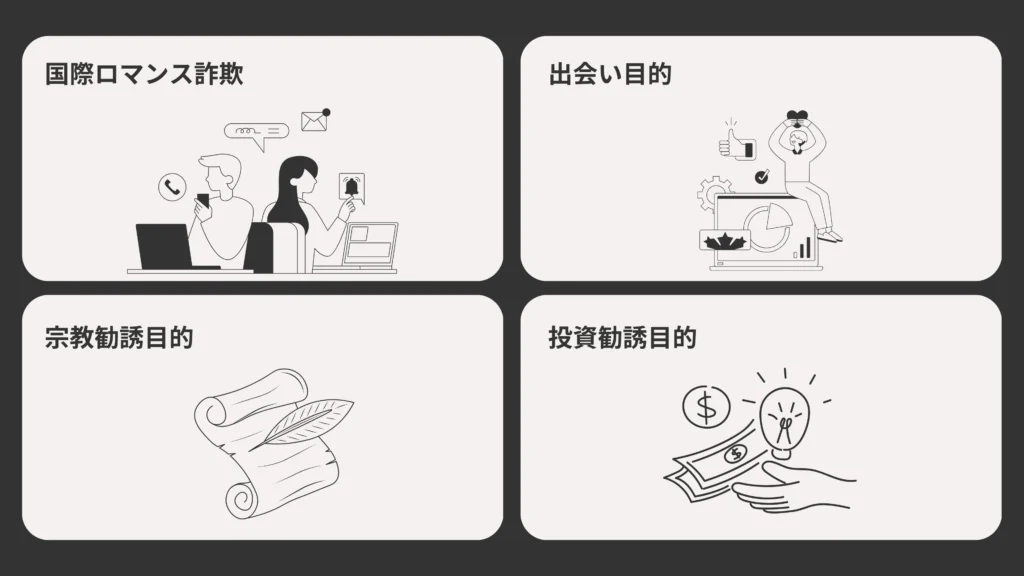
ハロートークでは以下のような危険人物が存在しているので注意が必要です。
・国際ロマンス詐欺
・出会い目的
・宗教勧誘目的
・投資勧誘目的
安全にアプリを使用するためにも、危険人物の見極め方と対策を記載した記事もあわせてご覧ください。
言語交換の際は相手の練習にも付き合う
通話相手も言語学習者であるため、自分が学習したい言語を一方的に話し続けるのは避け、お互いの言語学習の時間を決めるようにしましょう。
通話であれば15分ずつ区切って日本語と英語で話すなどです。
一方的に自分が使いたい言語で話をしたり、プライベートな内容を聞いたりするとブロックされる可能性もあるため、お互いが勉強できるように注意しましょう。
使える時は英語を使う
使えるときは積極的に英語を使うようにしましょう。
僕の場合は通話相手から「全部英語のやりとりで良いよ。」と言ってもらった経験がありますが、そういった場合は遠慮せずに積極的に英語を使うようにすると良いでしょう。
あまり英語に自信がない場合でも、常に日本語を話してしまうと英語力を伸ばせません。
タイムラインなどで知らない単語があれば調べてメモする
チャットなどのやり取りやタイムラインの投稿を見て、知らない単語があれば調べてメモしておくと良いでしょう。
LINEで英単語用に自分だけのグループを作成して英単語と意味を投稿していくのもおすすめです。
こうしてメモをとった英語表現は、実際に日常英会話などで使われやすいものである可能性が高いため、後から見直して身につけておくと良いでしょう。
まずは無料版から始める
人によって合う合わないがあるため、ハロートークは無料版から始めましょう。
言語交換よりも講師と生徒の立場で指導されたい場合はオンライン英会話がおすすめですし、いきなり人と話すのに抵抗がある場合はAI英会話アプリ「スピーク」などがおすすめです。
「スピーク」では、自分でシナリオを作ってフリートークができるので、特定のシチュエーションで英会話ができるようになりたい方にもおすすめです。
\ 初月180円キャンペーン /
まずは、無料版を使用し、自分に合っているかを確認した上で有料版への移行を検討しましょう。
オンライン表示を管理する
実はオンライン表示をコントロールすることで、ハロートークを快適に使えるようになります。
オンラインを表示した場合と非表示にした場合で、それぞれメリットがあるので、上手く切り替えながら使ってみてください。
オンラインステータスを表示するメリット
ハロートークでオンラインステータスを表示するメリットは以下の通りです。
・相手から声をかけてもらいやすくなる
・通話相手募集中の相手に選んでもらいやすくなる
ハロートークでオンラインステータスを表示することで、相手にオンラインであることを伝えられるので、相手も声をかけやすくなるでしょう。
また、すぐに通話したい方が通話募集の投稿をしていることが多く、これに反応した際に、オンラインステータスを表示していれば、相手もあなたを選びやすくなります。
そのため、やり取りの数を増やしたい方は表示しておくと良いでしょう。
オンラインステータスを非表示にするメリット
それでは、オンラインステータスを非表示にするメリットを見ていきましょう。
・即レスへのプレッシャーが減る
・むやみにメッセージを受け取らずに済む
まず、オンラインステータスを非表示にすると、相手に自分がオンラインであることが表示されなくなるため、「オンラインなのに返信が来ない」と思われることがなくなり、返信を急かされるプレッシャーを感じにくくなります。
自分のタイミングで返信できるため、無理なく言語交換を続けられるのは大きなメリットです。
また、オンライン表示をしていると、タイムライン経由などで予期しない相手からメッセージが届くことがあります。
非表示にしておくことで、自分がやり取りしたい相手との会話に集中しやすくなります。
特に、出会い目的などのユーザーからの接触を減らしたい場合にも、オンラインステータスの非表示は有効です。
自分のペースで安心してハロートークを使いたい方は、オンラインステータスを非表示に設定しておくと良いでしょう。
僕がオンラインステータスを表示していて困ったこと
僕がオンラインステータスを表示していて困ったこととして、「オンラインだったのに返信がなかった」と相手から指摘された経験があります。
実際に、「さっきオンラインだったのに返信くれなかったのは、やり取りしたくないから?」と言われたことがあり、その時はとても焦りました。
しかし、実際はアプリを誤って開いてしまっただけで、すぐに返信できる状況ではなく、後で落ち着いて返そうと思っていただけでした。
「返したいけれど今は難しい」というだけだったのですが、相手には「無視されているのではないか」と不安を与えてしまったようです。
頻繁に起きることではありませんが、オンラインステータスが表示されていることで、意図せず誤解を招いてしまう可能性があると感じました。
オンライン表示は便利な機能ですが、「今すぐ返信が来るはず」と期待されやすくなるため、自分のペースでやり取りしたい方にとってはストレスになることもあります。
こうした経験から、現在はオンラインステータスを非表示にして、無理のないペースでハロートークを利用しています。
ハロートークって危ないの?
ハロートークは基本的に安全ですが、出会い目的や詐欺目的で利用している人がいるのは事実であるため、初対面の相手には警戒しつつ利用しましょう。
まずは、相手のプロフィールを確認し、本気で言語を学習しているかを見極めることが重要です。
住所や電話番号などの個人情報を誤って伝えないよう注意しましょう。
危険人物の特徴は下記記事で紹介しているので、ハロートークに慣れていない方は合わせてご覧ください。
また、ハロートーク外の連絡先を聞かれて困っている方に向けて、断る際に使える英文を紹介しているので、以下の記事もご覧ください。
ハロートークで危険人物を避ける方法
ハロートークで危険人物を避けるには「自分を検索できる人」や自分の個人情報の公開設定が必要です。
危険人物に出会ってしまった場合は、ブロックしてしまいましょう。
ブロックしたら相手を怒らせてしまうかもしれないと心配な方は多いと思いますが、相手から連絡を取る手段がなくなるため、問題ありません。
ブロックしたら相手にどう表示されるかは下記記事で紹介しているため、興味がある方はぜひご覧ください。

どうしても変な人からメッセージが届き続ける場合は、設定が正しくできているかを確認しましょう。
それでも改善しなければ、アカウントを削除し、別のプラットフォームを探すのも一つの方法です。
ストレスなく英語を学ぶために、ぜひ頭の片隅に入れておいてください。
また、出会い目的の人が多くてハロートークがめんどくさいと感じている方は、以下の記事から対策もご覧ください。

実際ハロートークで良い友達との出会いはあるの?

ハロートークでは、言語交換ができる良い友達と出会える確率は高いです。
連絡を取る前に相手のプロフィールを閲覧し、真剣に言語学習に取り組んでいるかを確認しておきましょう。
どんなことに興味があるのかを把握しておくことも大切だね。
ハロートークでは、共通の趣味を持つ相手を探すことで相手と仲良くなれる可能性が上がります。
恋愛目的で使うことの良し悪しも含め、良い出会いをするためのポイントは下記記事で紹介しています。
ハロートークで友達が増えない時に試して欲しいこと

使い方は分かったものの、ハロートークでなかなか友達が増えない方も多いと思います。
ここからは、そんな方に向けて、ここでは友達が増えない時に試して見て欲しい項目をご紹介していきます。
プロフィールを充実させる
ハロートークで友達ができない場合に最初に試して欲しいことは、プロフィールの充実です。
プロフィールは大きく3つの設定項目に分かれています。
・プロフィール写真
・自己紹介文
・タグ(趣味や興味がある国)
それぞれの項目を充実させることで、メッセージを受け取る機会も増えることでしょう。
特に、相手が出会い目的かを見極めようとしている方も多いため、真剣に取り組んでいることが伝わる自己紹介文を書きましょう。
プロフィールの写真や文章のおすすめは以下の記事でご紹介しているので、ぜひそちらも合わせてご覧ください。
タイムラインで日本語学習を手伝う
ハロートークでは、タイムラインで日本語学習を手伝うことも、言語交換のきっかけ作りに効果的です。
タイムラインには、日本語を学んでいるユーザーが投稿した文章が多くあり、これらを訂正することで相手に喜んでもらえます。
その際に、自分も英語を学習していることを伝えることで、相手が英語を教えてくれる可能性も高くなります。
また、相手のプロフィールから日本語レベルを確認し、理解しやすい表現でコミュニケーションを取ることも大切です。
例えば、ひらがな中心のユーザーには、漢字を減らした文章やひらがなを交えた文章で返信すると、より親切な印象を与えることができます。
このように相手の学習をサポートする姿勢を見せることで、信頼関係が生まれ、継続的な言語交換につながりやすくなります。
気になる相手をフォローする/メッセージを送る
気になった相手には、フォローやメッセージを通して自分が興味を持っていることをアピールしましょう。
「Hi」やスタンプだけでなく、自己紹介や相手のプロフィールの記載内容に合ったメッセージを送ると返信がもらえる可能性が上がります。
また、オンライン表示の設定をONにしておくことで、こちらがすぐに返信できることを相手に伝えられるでしょう。
初対面での話しかけ方で悩んでいる方は下記記事もあわせてご覧ください。
無料会員と有料会員(VIP)の違い

無料会員とVIP会員の違いは下記の通りです。
| 無料会員 | 有料会員(VIP) | |
|---|---|---|
| 翻訳機能の回数 | 10回/日 | 無制限 |
| 設定できる学習言語の数 | 1つ | 3つ |
| 検索機能の拡充 | ||
| プロフィールの表示率 | 等倍 | 最大9倍 |
| 新規ユーザーとのチャット可能数 | 10/日 | 25/日 |
| 自分のプロフィールへの訪問者の確認 | ||
| 自分の足跡の非表示 | ||
| ビデオ通話機能の追加 | ||
| チャットのスタンプ機能 | ||
| 広告の表示 | あり | なし |
| ライブ配信のキャプション機能 | ||
| ボイスルームの制限時間 | 90分 | 無制限 |
有料会員になる際にかかる料金や各機能の詳細な説明は下記記事よりご覧ください。
僕がハロートークの有料版を使った感想も記載しています。

ハロートークがめんどくさくなってきたらどうする?
ハロートークを使っていると、「毎回同じ自己紹介をするのがめんどくさい」「返信内容を考えるのが大変」「相手探しに疲れる」と感じることもあるでしょう。
僕自身も、やり取りが続かなくなったり、投稿のネタに悩んだりして、負担に感じた時期がありました。
そんな時は、無理に続けようとせず、使い方を少し変えたり、他の学習方法と併用するのがおすすめです。
実際に僕が試して効果があった対処法は、以下の記事で詳しく解説しています。
ハロートークと他のアプリとの比較
それでは、ここからは、ハロートークと他のアプリを比較していきます。
その他の言語交換アプリ
ハロートークと同じように、言語交換を目的としたアプリは複数存在します。
例えば、「Tandem」や「マウム」などです。
特に「Tandem」は、無料でネイティブと交流できる点は共通していますが、入会時の審査や機能に違いがあります。
ハロートークは審査不要ですが、Tandemでは顔写真と本名を登録して入会審査を通る必要があるのです。
また、機能面では、ハロートークはタイムライン機能が充実しており、投稿を通じて自然に交流を始めやすいのが特徴ですが、Tandemはより1対1のチャットに特化した設計になっています。
Tandemが気になる方は以下の詳細を記事からご覧ください。

その他の言語交換アプリは以下の記事からご覧いただけます。
AI英会話アプリ
最近はAIと会話できる英会話アプリも人気が高まっています。
「ELSA Speak」や「スピークバディ」など様々なアプリがありますが、特におすすめなのが「スピーク」です。
スピークはOpenAIの技術を活用しており、自然な会話形式でスピーキング練習ができます。

また、相手がAIのため、間違いを気にせず気軽に話せるのも大きなメリットで、ハロートークのように実際のユーザーと話すのが不安な方にも適しています。
AI英会話アプリの詳しい比較は、以下の記事をご覧ください。

オンライン英会話
オンライン英会話は、講師とマンツーマンで英語を話せる学習方法です。
講師は英語を教えるプロのため、より体系的に英語を学ぶことができますし、相手に日本語を教える時間がかからないのもメリットでしょう。
一方で、費用がかかる点や、レッスン時間が決まっている点はデメリットと言えるでしょう。
ハロートークは無料で気軽に始められるため、アウトプットの練習として併用するのもおすすめです。
自分に合ったオンライン英会話を探したい方は、以下の記事を参考にしてみてください。
ハロートークを使う際に活用できる「Grammarly」とは?
英語でやり取りする際に、文法や単語のスペルが間違っていないか不安になる方は多いと思います。
Grammarlyは、無料でスペルや文法の間違いを修正してくれるアプリです。
ハロートーク以外に、LINEやInstagramなどでも使用できる便利なツールなので、ぜひ使ってみてください。
スマホ版だけでなく、デスクトップ版も用意されています。
ハロートークに関するQ&A
それでは、ハロートークに関するQ&Aを見ていきましょう。
ハロートークは英語初心者でも使えますか?
英語初心者でも使えます。
初期設定の時に自分の学習したい言語に対するレベルを設定するため、そこで初心者を選択しておきましょう。また、やり取りを開始する際に相手に一言自分のレベルを伝えると相手が考慮してくれる場合もあります。

ハロートークのトーク機能で対応している言語は?
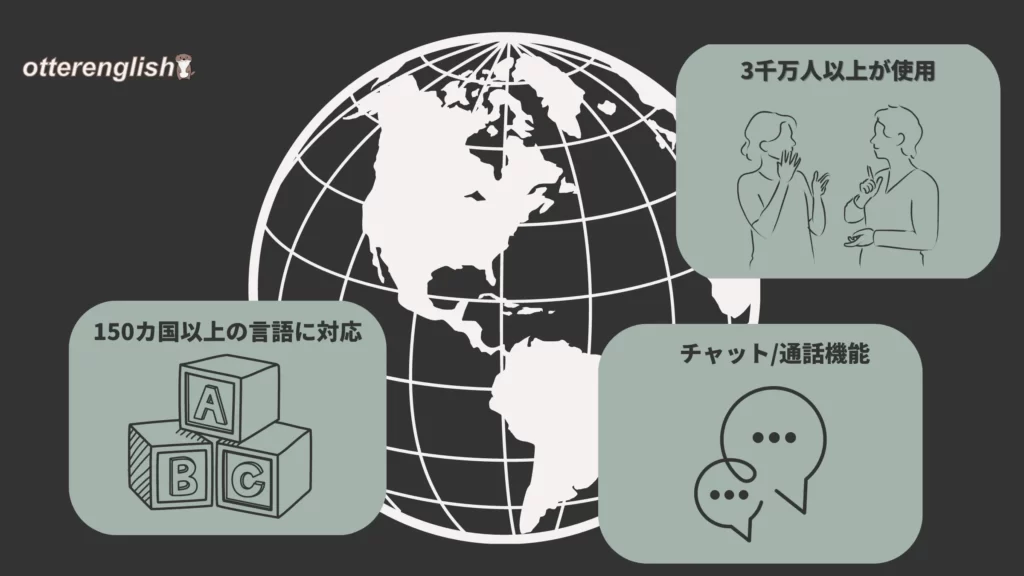
英語に加えて、韓国語、中国語やスペイン語など、150カ国以上の言語に対応しています。全世界で数えると3千万人以上のユーザーがいるため、あなたが学習したい言語のネイティブスピーカーも見つけやすいです。
ハロートークはどこの国のアプリですか?
ハロートークを開発した「Hello Talk」という会社は中国の深センに本社を置いています。
ハロートークは無料ですか?
ハロートークでは、一部機能を除いて無料で使用できます。
基本的に、音声通話やチャット、タイムラインの投稿機能などは無料です。一方で、無制限に翻訳機能を使いたい場合やビデオ通話をしたい場合などは有料プランに登録する必要があります。
ハロートークにはどんなデメリットがありますか?
基本的にデメリットはありませんが、危険人物には注意が必要です。詳しい特徴は別記事でご紹介しているので、そちらをご覧ください。
ハロートークに既読機能はありますか?
ハロートークでは、相手のメッセージ画面を開くと既読マークがつく仕様になっています。
既読をつけずにできる限りメッセージを読む方法などは以下の記事もご覧ください。

ハロートークを使って上手に楽しく言語をマスターしよう!

本記事では、ハロートークの各機能の使い方や活用方法をご紹介しました。
ハロートークを活用した英語学習で注意して欲しいのが、「失敗しても良いや。」くらいの感覚でアプリを使用することです。
できるだけたくさんアウトプットして、英語力を身につけていきましょう。