


ワールドトークは、日本人講師を中心に学べるオンライン英会話です。
無料会員登録すると、レッスン予約に使える1,560ポイントが付与されます。
講師によって必要なポイントが異なるため、無料体験で受講できる回数は選ぶ講師によって変わります。

ワールドトークって聞いたことあるけどどんな感じなの?

僕が実際に無料体験してみたから登録方法と感想を紹介するね。
本記事では、ワールドトークの無料体験を検討している方に向けて、ポイントや受講回数、登録から受講までの流れ、僕が実際に受けた感想を紹介します。
- 無料体験でもらえるポイントと受講回数
- 実際に無料体験を受けた感想
- 無料会員登録からレッスン受講までの方法
- 必要なものと注意点
ワールドトークの特徴は下記記事で紹介しているので、ワールドトークをあまり知らない方はあわせてご覧ください。
ワールドトークの無料体験でもらえるポイントと受講回数
ワールドトークでは、無料会員登録すると1,560ポイントが付与されます。
レッスンはポイント制で、予約に必要なポイントは講師によって異なるため、無料体験で受講できる回数も一律ではありません。
例えば、講師の必要ポイントによって受講回数は以下のように変わります。
| 1レッスンの必要ポイント | 無料体験で受講できる回数 |
|---|---|
| 780pt | 2回 |
| 1,300pt | 1回 |
| 2,600pt | 無料ポイントだけでは受講不可 |
1,560ポイントを超える講師のレッスンは、無料体験ポイントだけでは予約できません。
そのため、受講回数だけでなく、講師のプロフィールや得意分野も確認し、自分の学習目的に合った講師を選ぶのがおすすめです。
無料体験後の料金や各プランの受講回数については、ワールドトークの料金記事で詳しく紹介しています。
\ 無料体験レッスンはこちらから! /
ワールドトークの無料体験を実際に受けてみた感想
ここからは、実際にワールドトークの無料体験を受けた感想と良かった点や気になった点を紹介します。
無料体験レッスンを受けて
ワールドトークではレッスン予約後に、予約画面から自分が受けたいレッスンの要望を講師に送ることができます。
要望を伝えておくことで、講師が準備してくれます。
僕は、ちょうどスピーキングで伸び悩みを感じていたこともあり、「おススメの勉強方法を教えてほしいです」と記載して送信しました。
同時に、英語を話す頻度も選択できるので、あなたが希望するものを選択しましょう。

僕は全て英語にしてもらいました。
僕が受講した当時は、レッスン時間になると講師からSkypeで通話がかかってきました。現在はZoomまたはGoogle Meetを利用して受講します。
最初にお互い簡単に自己紹介を行い、おススメの勉強方法に関する話に入りました。
特にスピーキングとライティングの力を伸ばしたいことを伝えると、講師の方が実際にそれらの能力を伸ばした際に使った方法を教えてくれました。
例えば、英語学習に役立つサイトを紹介してもらったほか、テーマを決めて英語で意見を交わす練習も勧められました。
特に印象的で自分でも試してみようと思ったのは、日常生活の動作を英語で言ってみる、日頃から物事を英語で考える時間を増やすことです。
このように、普段の英語学習で取り組める勉強方法を教えてもらえたのが印象的でした。
\ 無料体験レッスンはこちらから! /
良かった点
特に良かったのは、自分の英語学習の悩みに合わせて、具体的な勉強方法を相談できたことです。
僕はスピーキングに伸び悩みを感じていたので、レッスン中だけでなく、普段の生活でも取り組める練習方法を教えてもらえたのは参考になりました。
また、担当講師の英語はとても流暢で、「あれ?今ネイティブ講師と話してる?」と錯覚するほどでした。
レッスンも丁寧で、こちらの反応を見ながら話すスピードを調整してくれたのが印象に残っています。
単に英会話をするだけでなく、今後の勉強方法について相談できた点が、今回の無料体験で特に良かったところです。
気になった点
実際に受講してみて、特に気になった点はありませんでした。
ただし、僕が受講したのは1回だけなので、講師によるレッスンの違いや、長期間利用した際の使い勝手までは判断できません。
今回の無料体験では、担当講師の対応やレッスン内容に満足できました。
ワールドトークで無料体験レッスンを受講する方法
ワールドトークの無料会員登録は、名前・メールアドレス・パスワードなどの簡単な情報入力から始められます。
ワールドトークの無料会員登録からレッスン後の評価までは、下記の5ステップです。
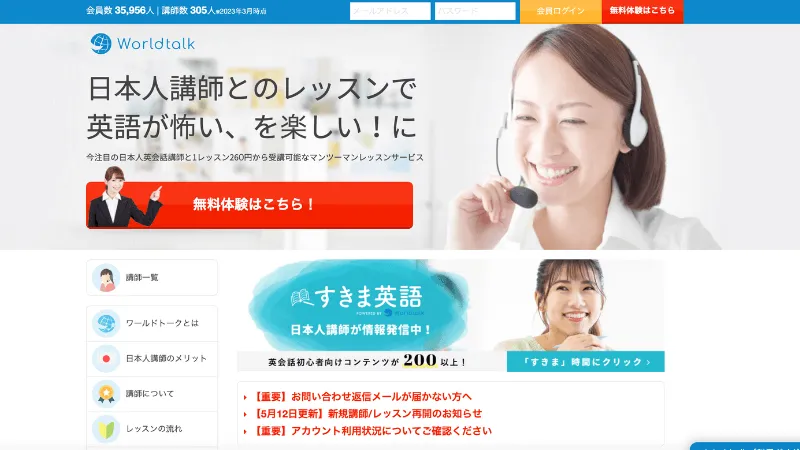
ワールドトークのホームページから無料会員登録をする
まずは公式ホームページに移動しましょう。
\ 公式サイトから無料会員登録 /
公式サイトの「無料体験」から新規会員登録ページを開きます。
下記のように、
- お名前
- メールアドレス
- パスワード
を登録する画面に移動するので、必要な情報を入力して「次へ」ボタンを押しましょう。
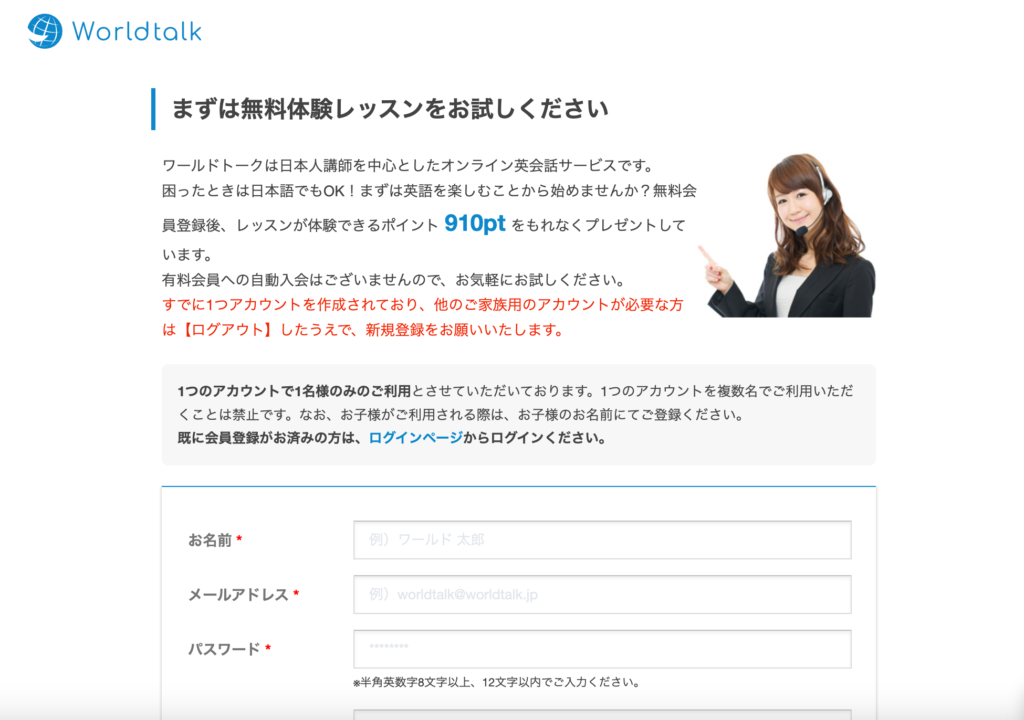
入力が終わって「次へ」を押すと確認画面が表示されるので、問題なければ「登録する」ボタンをクリックします。
登録したメールアドレスに届く確認メールを開き、本文のURLを24時間以内にクリックします。
プロフィールを記入する
前ステップで、URLをクリックすると、プロフィール入力画面に遷移します。
プロフィール登録画面で「目的」「会話内容」「自己紹介」などの必須項目を入力しましょう。
僕が体験した時はプロフィールの登録が完了すると、「780ポイント」が付与されました。
僕が受講した当時は780ポイントが付与され、無料体験で受講したのは1回です。
現在は通常の無料会員登録で1,560ポイントが付与されます。
レッスンを予約する
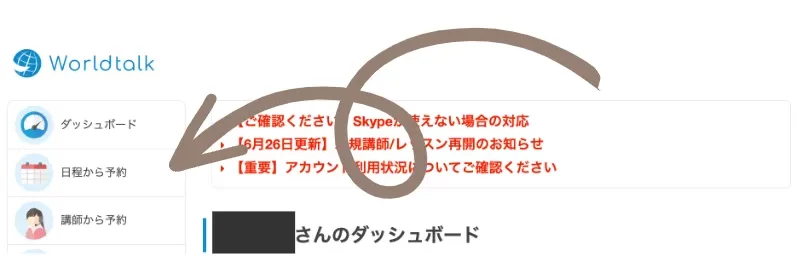
プロフィール登録が完了したら、メニューにある、
- 日程から予約(自分のスケジュールに合わせて予約したい場合)
- 講師から予約(気になる講師を指定して予約したい場合)
のどちらかを選択してレッスンを予約しましょう(下記写真参照)。
無料会員登録でもらった1,560ポイントを使ってレッスンを予約します。講師詳細ページで必要ポイントを確認し、希望日時の「予約する」を押しましょう。
講師を選ぶ際は、講師のプロフィールを見て、あなたの目的にあっているかを確認した上で予約するように気をつけましょう。
予約後は、講師に希望するレッスン内容を伝えられます。
僕のように英語の勉強方法について相談したい場合は、聞いておきたいことを事前にまとめて送っておくとスムーズです。
ワールドトークでは、日本語と英語を交えながら説明してもらうこともできます。
以下はそのレッスン例です。
レッスンを実際に受ける
レッスン時間になったら、マイページの「レッスン一覧」から受講するレッスンを開き、「レッスン用URLにアクセスする」をクリックします。
ZoomまたはGoogle Meetの画面で「リクエスト」または「参加」を押し、講師の承認を待ちましょう。
初めて利用する方は、事前にマイクやカメラが正常に動作するか確認しておくと安心です。

Zoomの場合はアプリをダウンロードしておくとスムーズです。
レッスンの評価をする
レッスン終了後は、マイページの「レッスン一覧」から受講したレッスンを開き、下記を行いましょう。
- 講師(または事務局)に感想を送る
- レッスンの評価をする
ワールドトークの無料体験に必要なもの
無料体験レッスンを受講するのに必要なものは以下の3つです。
- Zoomアプリ / Google Meet
- イヤホン
- カメラ、マイク内蔵のパソコン
パソコンにカメラやマイクが内蔵されていない場合は、対応するWebカメラやマイクを用意しましょう。
Zoomアプリ / Google Meet
ワールドトークではZoomもしくはGoogle Meetを使用します。
公式マニュアルではパソコンでの受講が案内されており、パソコン以外の端末はサポート対象外です。スマートフォンやタブレットは推奨されていません。
スムーズな受講のため、安定したインターネット環境のパソコンを用意しておきましょう。
イヤホン
次に、マイク付きのイヤホン、もしくはヘッドセットを用意しましょう。
講師の発言の聞き取りやすさやこちらの声の届きやすさが変わるため、ぜひ試してみてください。
個人的におすすめのイヤホンはこちらです。
カメラ、マイク内蔵のパソコン
公式マニュアルでは、カメラとマイクを利用できるパソコンでの受講が案内されています。
カメラを使って受講したい方は、パソコン内蔵のカメラか外付けのWebカメラを用意しましょう。
カメラ無しでもレッスンは受講できますが、お互いに表情が分かることでより講師と仲良くなり、楽しくレッスンを進めることができます。
ワールドトークで無料体験する際の注意点
無料体験を受ける際は以下にご注意ください。
- 講師によって必要ポイントが異なる
- 無料体験ポイントの残高に注意する
- ポイントの有効期限を確認する
- 予約・キャンセル期限に注意する
講師によって必要ポイントが異なる
レッスンに必要なポイントは講師ごとに異なります。
受講回数だけで選ばず、講師のプロフィールや得意分野と必要ポイントを確認して、自分の目的に合う講師を選びましょう。
無料体験ポイントの残高に注意する
無料体験では1,560ポイントが付与されます。予約前に残高と講師の必要ポイントを確認しましょう。
無料体験後の継続料金が気になる方は、ワールドトークの料金記事も参考にしてください。
ポイントの有効期限を確認する
無料体験ポイントには有効期限があります。具体的な期限は登録後のマイページで確認し、期限内に予約・受講しましょう。
予約・キャンセル期限に注意する
通常の予約はレッスン開始3時間前まで可能です。
キャンセルは開始2時間前までならポイントが返還されます。2時間を切るとポイントを消費するため、予定を確認して予約しましょう。
ワールドトークの無料体験に関するQ&A
それでは最後にワールドトークの無料体験に関するQ&Aを確認していきます。
無料体験は本当に無料ですか?
はい、無料会員登録でもらえるポイントの範囲で受講すれば無料です。
無料体験の登録にクレジットカードは不要で、月額プランへ申し込まない限り自動課金されません。
無料体験を受けるだけでも大丈夫ですか?
大丈夫です。
英語の学習方法を教えてもらうだけでも問題ありません。
しつこい勧誘等も全くありませんでした。
レッスンを受講できる時間帯はいつですか?
レッスンの開講時間に制限はなく、24時間受講できる機会があります。
ただし、時間帯によって予約できる講師数は異なります。希望日時のスケジュールを確認しましょう。
レッスンの予約は何時間までできますか?
レッスンの予約は、基本的にレッスン開始時間の3時間前まで可能です。
一部の「今すぐ予約可能」レッスンは開始10分前まで予約できますが、予約後はキャンセルできない点に注意してください。
カメラはONにする必要がありますか?
いいえ、カメラをONにすることは必須ではありません。
ただし、ONにすることで、口の動きや表情を元に発音方法などに対して講師からアドバイスをもらうことができる場合もあるため、個人的にはONにすることをおすすめします。
まとめ
本記事では、ワールドトークの無料体験について僕の体験も踏まえてご紹介しました。
ワールドトークでは、無料会員登録でもらえる1,560ポイントを使って、日本人講師のレッスンを無料体験できます。
受講回数は講師に必要なポイントによって変わります。
僕が実際に受講した際は、スピーキングやライティングなど英語の勉強方法について相談できました。
無料体験の登録にクレジットカードは不要です。
講師のプロフィールと必要ポイントを確認し、自分に合うレッスンを予約してみてください。

日本語と英語を交えながらレッスンを行いたい方はぜひ一度体験してみてください。
\ 無料体験レッスンはこちらから! /