

ハロートーク(HelloTalk)は、世界中の言語学習者とチャットや通話などを通じて言語交換できるアプリです。

チャットや通話に加えて、英語の日記を訂正してもらうこともできるよ。

すごく便利だよね。ハロートークは僕も愛用してる。
初めて使う場合は、「登録→プロフィール設定→相手を探す→メッセージを送る→チャットや通話で言語交換する」という流れで進めれば問題ありません。
僕自身、ハロートークを6年以上使ってきて、最初は知らない外国人に話しかけるのが怖かったり、なかなか返信がもらえなかったりしましたが、使い方を工夫することで英語をアウトプットする機会を増やせました。
本記事では、ハロートーク歴6年以上の僕が以下のような項目について解説していきます。
- ハロートークの始め方
- 基本機能と使い方
- 言語交換相手の探し方
- 6年以上使って分かった活用のコツ
- 安全に使うための注意点

まだハロートークを使ったことがない人はダウンロードしてから読み進めてみてね!




- 英語学習歴8年以上
- ビジネスでの英語経験あり
- TOEIC935点と英検準一級取得
- 日本生まれ日本育ち

そもそも言語交換アプリ「HelloTalk(ハロートーク)」とは?
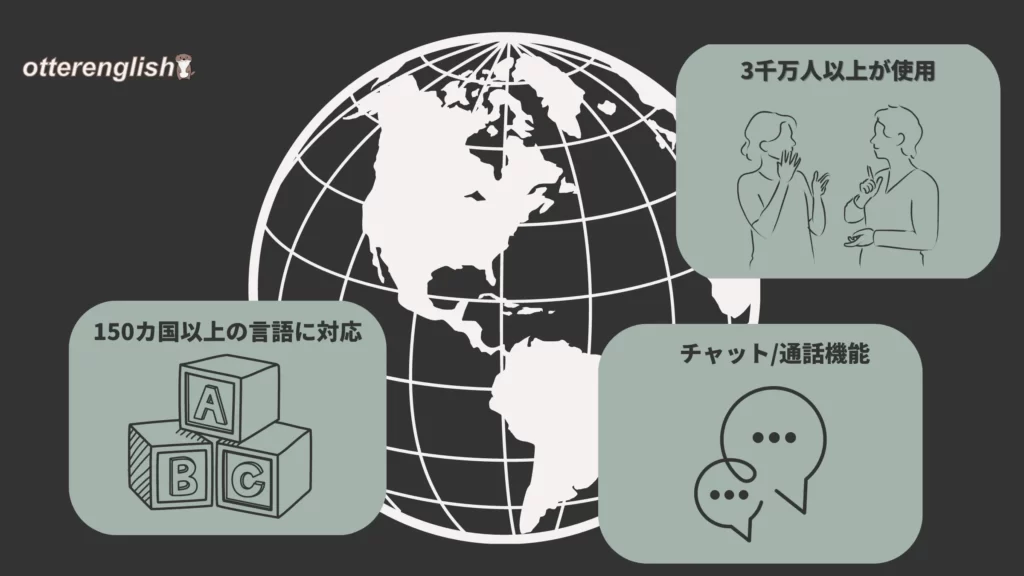
HelloTalk(ハロートーク)は、世界中の言語学習者同士が交流できる言語交換アプリです。
例えば、英語を学びたい日本人と、日本語を学びたい英語話者がつながり、お互いの母語を教えながら学習できます。
HelloTalk公式によると、現在は世界7,000万以上のユーザーが利用し、200以上の国・地域、260以上の言語に対応しています。
チャットだけでなく、音声メッセージ、通話、翻訳・訂正、タイムライン、ボイスルームなども利用できます。
| 項目 | 内容 |
|---|---|
| サービス名 | HelloTalk(ハロートーク) |
| ユーザー数 | 7,000万以上 |
| 対応言語 | 260以上 |
| 対応地域 | 200以上の国・地域 |
| 主な機能 | チャット、通話、翻訳・訂正、タイムライン、ボイスルームなど |
基本的に無料で使えて、海外ユーザーとチャットや通話などを通して交流できるので、楽しく言語学習を継続できるでしょう。
ただし、SNS型のサービスなので、安全面には注意が必要です。
詳しくは「ハロートークの危険人物の特徴」で解説しています。
そもそも言語交換アプリを効果的に使うポイントが分からない方は以下の記事もあわせてご覧ください。

ハロートークの始め方

それでは、ハロートークの基本的な始め方をみていきましょう。
まずはハロートークアプリをダウンロード
まず最初にハロートークをダウンロードします。
アプリのダウンロードは無料ですが、通信費等は発生するため、注意が必要です。
ハロートークに登録
次に、大まかに以下の流れでハロートークへの登録を行います。
まずはアプリを開き、メールアドレスとパスワードを登録します。その後、メールを確認し、認証番号を入力してログインします。
その後、写真や名前、生年月日などの個人情報を入力します。
基本的に本記事をご覧いただいている皆さんは、国籍が日本、母国語が日本語になります。それに加えて、学びたい言語を選択し、登録しましょう。
ここまで完了すれば、ハロートークが使えるようになります。
また、気になった相手から返信がもらえる確率を上げるためにも、写真や自己紹介文の設定を行うと良いでしょう。
プライバシー設定と検索許可設定
登録後は、メッセージを送り始める前にプライバシー設定も確認しておきましょう。
HelloTalkでは、年齢や位置情報の公開範囲、自分を検索できるユーザーなどを設定できます。
特に、知らないユーザーに自分の居住地を細かく知られたくない場合や、特定のユーザーから検索されたくない場合は、最初に設定しておくと安心です。
プライバシー設定や危険なユーザーを避ける方法は、「ハロートークの危険人物の特徴と見分け方」で詳しく紹介しています。
写真や自己紹介文の設定
次に、話し相手を見つけやすくするために、写真や自己紹介文の設定を行いましょう。
やり取りする際に、相手に自分の姿をイメージしてもらいやすくなるため、僕は顔写真の掲載をおすすめします。
もちろん、SNSで知らない人に自分の顔を見せたくない方は、ペットの写真や風景などでも問題ありません。
自己紹介文は、大きく以下の要素を入れると良いでしょう。
・挨拶
・自己紹介
・目的や求めていること
・お断りや注意点
自己紹介文の例やプロフィール写真の選び方は、「ハロートークのプロフィール・自己紹介文の作り方」で詳しく紹介しています。
初心者向け!ハロートークの基本的な使い方
ここからは、ハロートーク初心者の方に向けてハロートークの基本的な使い方をご紹介します。
言語交換する相手を探す

登録とプロフィール設定が終わったら、学習したい言語を話すユーザーを探します。
相手を選ぶ際は、学習言語だけでなく、プロフィールや投稿内容も確認しておくのがおすすめです。

趣味や好きなものが近い相手を選ぶと、最初のメッセージでも話題を作りやすくなります。
HelloTalkで友達を作るコツや、恋愛目的で利用する際の注意点については「ハロートークで外国人との良い出会いはある?」で詳しく紹介しています。
気になる相手へメッセージを送る
気になる相手が見つかったら、自分からメッセージを送ってみましょう。
「Hi」だけではなく、相手のプロフィールに書かれている趣味などに触れて、答えやすい質問を1つ入れると会話につながりやすくなります。
僕自身、スタンプや短い挨拶だけでは返信をもらえないことがありました。
ハロートークでの話しかけ方のポイントは以下の記事にまとめているのでぜひご覧ください。
チャットで言語交換する
会話が始まったら、まずはテキストチャットから使ってみると取り組みやすいです。
HelloTalkではテキストだけでなく、画像や音声メッセージも送れます。
また、翻訳や訂正機能も利用できるため、分からない表現を確認しながらやり取りできます。
最初から完璧な外国語を使おうとせず、短いメッセージから慣れていきましょう。
慣れたら通話やタイムラインも使う
チャットに慣れてきたら、音声通話やタイムラインなども使ってみましょう。
音声通話では実際の会話練習ができ、タイムラインでは自分が書いた文章を投稿して訂正してもらったり、分からない表現について質問したりできます。
僕も実際に、タイムラインで英語表現のニュアンスを質問して教えてもらったことがあります。

ハロートークで使える主な機能と使い方

ハロートークには、海外ユーザーと交流しながら言語を学ぶためのさまざまな機能があります。
僕自身、6年以上使ってきましたが、最初からすべての機能を使う必要はありません。
まずはチャットから始めて、慣れてきたら通話やタイムライン、ボイスルームなどに広げていくのがおすすめです。
主な機能を簡単にまとめると、以下のとおりです。
| 機能 | できること |
|---|---|
| チャット | テキスト・画像・音声メッセージなどで交流する |
| 音声通話・言語交換 | 相手と実際に会話してスピーキングを練習する |
| タイムライン | 投稿・質問・添削などを通して交流する |
| 翻訳・訂正 | 分からない文章を確認したり、お互いの文章を修正したりする |
| ボイスルーム | 複数のユーザーによる会話を聞いたり参加したりする |
それぞれ簡単に使い方を見ていきましょう。
チャット機能
ハロートークでは、LINEやInstagramのDMのように、相手とチャットでやり取りできます。
テキストだけでなく、画像や音声メッセージも送れるため、いきなり通話するのが不安な方はチャットから始めるのがおすすめです。
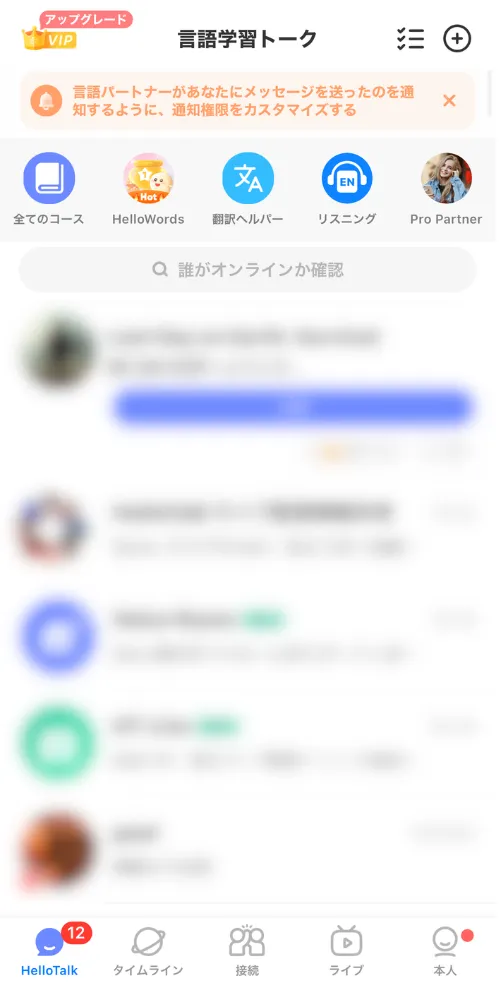
また、初めて話す相手には「ウェーブ」を送って挨拶することもできます。
ただし、僕が実際に使ってきた感覚では、ウェーブや「Hi」だけでは返信をもらえないことも少なくありません。
相手のプロフィールを見て、「旅行が好きなんですね。今までどこに行きましたか?」など、相手が返信しやすい一言や質問を加えると会話につながりやすくなります。
具体的なメッセージ例やNG例については、「ハロートークで返信をもらいやすい話しかけ方」で詳しく紹介しています。
また、ウェーブの意味や返し方が分からない方は「ハロートークのウェーブ機能とは?」、間違えてメッセージを送った場合は「ハロートークで送信取り消しはできる?」もぜひご覧ください。
音声通話・言語交換機能
チャットで相手とのやり取りに慣れてきたら、音声通話を使って実際に会話してみるのもおすすめです。
テキストでは時間をかけて英文を考えられますが、通話ではその場で英語を考えて話す必要があるため、スピーキングのアウトプット量を増やしたい場合に活用しやすい機能です。
僕もハロートークでは通話を使って英語を話す練習をしてきました。
また、ハロートークには、お互いの学習言語を交代で練習する「言語交換」機能もあります。
例えば、前半は英語、後半は日本語というように時間を分ければ、一方だけが言語を教え続ける状態になりにくく、お互いに練習できます。
通話の詳しい使い方や注意点については、「ハロートークの電話機能をヘビーユーザーの僕が解説」で紹介しています。
タイムライン
ハロートークのタイムラインでは、文章や写真などを投稿して世界中のユーザーと交流できます。
例えば、
- その日の出来事を英語で書く
- 自分が作った英文を添削してもらう
- 分からない単語や表現について質問する
- 他のユーザーの投稿から自然な表現を学ぶ
といった使い方ができます。
僕も実際に、英語の日記を投稿して文章を訂正してもらったり、「The thing is」のようにニュアンスが分からない表現について質問したりしていました。
教材だけでは分かりにくい表現を、実際にその言語を使っている人へ質問できるのはハロートークならではの便利な使い方だと思います。
また、気になるユーザーをフォローして投稿を継続的に見ることもできます。
投稿方法やおすすめの活用法については、「ハロートークのタイムラインの使い方」で詳しく解説しています。
翻訳・訂正機能
ハロートークでは、チャットやタイムラインで分からない文章があったときに翻訳機能を利用できます。
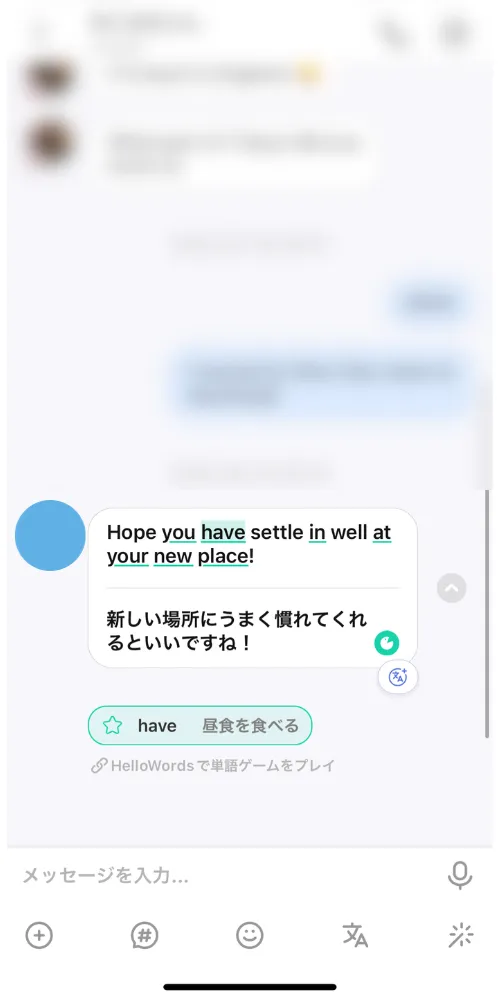
相手から届いた文章を完全に理解できなくても、その場で意味を確認しながらやり取りできるため、まだ語彙力に自信がない方にも便利です。
また、文章を修正できる訂正機能も用意されています。
例えば、自分が送った英語に不自然な部分があれば相手に直してもらったり、反対に相手が書いた日本語をこちらが修正したりできます。
ハロートークは英語を一方的に教えてもらうサービスではないので、自分も相手の日本語を訂正するなど、お互いに教え合う形で活用するのがおすすめです。
ボイスルーム
1対1でいきなり通話するのは少しハードルが高いという方は、ボイスルームを使う方法もあります。
ボイスルームでは複数のユーザーが音声で交流しており、会話に参加するだけでなく、まずは他の人の会話を聞くところから始めることもできます。
僕も、英語を話すことにまだ慣れていない段階では、いきなり知らない人と1対1で話すよりも、複数人の会話を聞いて雰囲気をつかんでから参加する方が取り組みやすいと思います。
さまざまな国のユーザーが話す英語を聞けるため、普段とは違うアクセントや自然な会話表現に触れる機会にもなります。
ボイスルームの入り方や聞くだけでも利用できるのか、利用する際の注意点については、「ハロートークのボイスルームとは?使い方と注意点を解説」で詳しく紹介しています。
ハロートークには多くの機能がありますが、最初から全部使いこなそうとする必要はありません。
まずはチャットで気になる相手とやり取りし、慣れてきたら音声通話やタイムライン、ボイスルームへ広げていくと使いやすいでしょう。
6年以上使って分かったハロートークのおすすめの使い方

僕がハロートークを使い始めたのは学生の頃です。
当時は英会話レッスンを何度も受けるほどのお金がなく、無料で英語をアウトプットできる方法を探していました。
また、インドネシアへの留学を経験して、国によって英語の発音やイントネーションが大きく異なることを実感したため、さまざまな国の英語に触れたいと思ったこともハロートークを始めた理由の一つです。
その後6年以上使ってきましたが、個人的にはただ登録するだけではなく、チャット・通話・タイムラインを目的に合わせて使い分けることが大切だと感じています。
現在、スピークでは「7日間の無料体験」もしくは「180円で1ヶ月体験キャンペーン」から好きな方を選べます。
まず無料で試したい方は無料体験、180円払っても良いので1ヶ月しっかり試したい方はキャンペーンを選択しましょう。
この機会にぜひスピークを試してみてください。
\ 選べる!7日間無料 or 1ヶ月180円 /
ここからは、実際に長く使ってきておすすめしたい使い方を紹介します。
最初はチャットから始めて、慣れたら通話に挑戦する
初めてハロートークを使った頃は、知らない海外ユーザーに話しかけたり、いきなり英語で通話したりすることにかなり抵抗がありました。
そのため、英会話に慣れていない方は、まずテキストチャットから始めるのがおすすめです。
テキストであれば考える時間がありますし、分からない表現は翻訳機能などを使いながらやり取りできます。
やり取りに慣れてきたら、音声メッセージや通話にも挑戦してみましょう。
僕自身、ハロートークでできるだけ英語を話す機会を作ったことで、徐々に英語を口にすることへの抵抗がなくなりました。
その後オンライン英会話を始めた際にも、「英語を話すことに抵抗がない」と講師から言われたことがあります。
特に大きかったのは、「英語は間違えても大丈夫」と思えるようになったことです。
ハロートークでは相手も外国語を勉強していることが多いため、僕が言葉に詰まったときに待ってくれたり、間違いを訂正してくれたりする人もいました。
最初から完璧に話そうとせず、チャットから少しずつ通話へ移っていくと使いやすいと思います。
色々な国のユーザーと話して英語の違いに触れる
ハロートークの良さの一つは、さまざまな国のユーザーと交流できることです。
僕自身、中国・インド・インドネシア・オーストラリア・アメリカなど、色々な国のユーザーとやり取りしてきました。
特定の国のユーザーだけを選ぶのではなく、僕は色々なアクセントに慣れたかったため、国を絞りすぎずに相手を探していました。
学校教材やTOEICなどの音声だけで英語を聞いていると、実際の会話で発音やイントネーションの違いに戸惑うこともあります。
そのため、色々な国の英語に触れたい方は、あえてさまざまな国のユーザーとチャットや通話をしてみるのも一つの使い方だと思います。
タイムラインで英文を書いたり分からない表現を質問したりする
ハロートークはスピーキングだけでなく、ライティングのアウトプットにも使えます。
僕は英語の日記をタイムラインへ投稿して、他のユーザーに英文を訂正してもらっていました。
特におすすめなのが、別の教材などで新しく覚えた表現を自分で英文にして投稿することです。
覚えただけで終わらせず、実際に自分で文章を作って使うことで復習できます。
また、辞書だけではニュアンスが分かりにくい表現を質問する使い方もできます。
僕の場合、「The thing is」という表現のニュアンスがうまくつかめなかったときにタイムラインで質問したところ、複数のユーザーが説明してくれたことがありました。
このように、英語で文章を書く→訂正してもらう→分からないことを質問するという流れで使えるのは、長く使っていて便利だと感じたポイントです。
相手探しに時間をかけすぎない
一方で、ハロートークを長く使っていて失敗したと感じることもありました。
特に気をつけたいのが、通話相手や返信してくれる相手を探し続けて時間を使いすぎることです。
僕もタイムラインで通話相手を募集したり、募集しているユーザーに連絡したりしましたが、タイミングによってはなかなか相手が見つからないことがありました。

相手から連絡が来て返信しても、そのまま返事が途切れることもあります。
ハロートークはオンライン英会話のように、予約すれば決まった時間に必ず相手と話せるサービスではありません。
そのため僕は、例えば「15分探して相手が見つからなかったら、別の英語学習に切り替える」など、自分なりに時間を決めて使うのがおすすめだと思っています。
また、登録しただけで自然に会話が続くわけではありませんし、僕自身、最初はスタンプや短い挨拶だけを送って返信をもらえないことがありました。
プロフィールを整えたり、相手のプロフィールを読んで質問を加えたりするなど、ある程度自分から工夫する必要があります。
ハロートークは無料で多くのユーザーと交流できる一方、相手を探すところから自分で進める必要があります。
チャット・通話・タイムラインを目的に合わせて使いながら、相手探しに時間を使いすぎないことが、長く続けるうえでは大切だと感じています。
現在、スピークでは「7日間の無料体験」もしくは「180円で1ヶ月体験キャンペーン」から好きな方を選べます。
まず無料で試したい方は無料体験、180円払っても良いので1ヶ月しっかり試したい方はキャンペーンを選択しましょう。
この機会にぜひスピークを試してみてください。
\ 選べる!7日間無料 or 1ヶ月180円 /
ハロートークの口コミ・評判

ハロートークには、「海外ユーザーと気軽に交流できる」「英文を添削してもらえる」といった良い口コミがある一方で、「自分から話しかける必要がある」「相手探しや返信に疲れる」といった声もあります。
また、SNS型のサービスのため、言語学習以外を目的としたユーザーとのやり取りには注意が必要です。
僕自身6年以上使っていますが、無料で英語をアウトプットできる点は便利だと感じる一方、オンライン英会話とは違って自分から相手を探す必要があるため、向き不向きはあると感じています。
実際の利用者による口コミや、6年以上使って感じたメリット・デメリットについては、「HelloTalk(ハロートーク)の評判・口コミ」で詳しく紹介しています。
ハロートークが向いている人・向いていない人

ハロートークは、海外ユーザーとの交流を楽しみながら外国語をアウトプットしたい人に向いています。
一方で、オンライン英会話のように講師が決まった時間にレッスンしてくれるサービスではないため、人によっては使いにくい場合もあります。
| 向いている人 | 向いていない人 |
|---|---|
| 無料で外国語をアウトプットしたい | TOEICなど特定の試験対策を優先したい |
| 海外ユーザーと交流したい | 自分から相手を探したくない |
| 自然な表現に触れたい | 講師から体系的に教わりたい |
| SNS感覚で言語を学びたい | 決まった時間に確実に会話したい |
| 相手の日本語学習にも協力できる | 言語交換そのものに興味がない |
特に大切なのは、ハロートークの相手は基本的に「講師」ではなく、自分と同じ言語学習者だということです。
英語を一方的に教えてもらうのではなく、日本語の学習にも協力するなど、お互いに学習できる関係を作る必要があります。
反対に、「自分で相手を探すのが大変」「決まった時間に確実に英語を話したい」という方は、オンライン英会話の方が使いやすいでしょう。
オンライン英会話も含めて比較したい方は、「おすすめオンライン英会話比較」も参考にしてください。
より詳しい向き不向きや口コミについては、「HelloTalk(ハロートーク)の評判・口コミ」で紹介しています。
ハロートークを使う際の注意点

ハロートークは気軽に海外ユーザーと交流できる一方、一般的な英会話レッスンとは使い方が異なります。
僕が実際に使ってきた経験も踏まえて、特に意識しておきたいポイントを紹介します。
相手を英語講師として扱わない
ハロートークで交流する相手は、自分と同じように外国語を学んでいるユーザーです。
英語を話せる相手であっても、必ずしも英語を教えるプロではありません。
そのため、一方的に英語を教えてもらうのではなく、自分も相手の日本語学習に協力することが大切です。
例えば通話する場合は、「前半15分は英語、後半15分は日本語」のように時間を分けると、お互いに練習しやすくなります。
個人情報や外部SNSの交換は慎重に行う
ハロートークはSNS型のサービスなので、初対面の相手に住所や電話番号などの個人情報を安易に伝えないようにしましょう。
また、LINEやInstagramなど外部サービスへの移動を求められた場合も、相手を十分に確認してから判断することをおすすめします。
不審なユーザーに遭遇した場合は、無理にやり取りを続けず、ブロックや通報などを活用しましょう。
危険なユーザーの特徴や具体的な対策については、「ハロートークの危険人物の特徴と見分け方」で詳しく紹介しています。
LINEなどの連絡先を聞かれて困っている方は、「ハロートークでLINE交換を求められた際の断り方」も参考にしてください。
ハロートークを使う時間を決める
ハロートークはSNS感覚で使えるため、チャットやタイムラインを見ているうちに想像以上に時間が経ってしまうことがあります。
また、通話相手を探しても、タイミングによってはなかなか見つからない場合があります。
僕自身も相手探しに時間を使いすぎた経験があるため、例えば「今日は30分だけ使う」「15分探して相手が見つからなければ別の勉強に切り替える」など、自分なりにルールを決めておくのがおすすめです。
オンライン表示は必要に応じて切り替える
ハロートークでは、オンライン状態が相手に表示されることで話しかけてもらいやすくなる一方、「オンラインなのに返信がない」と思われる場合もあります。
僕自身も、アプリを開いただけなのに「オンラインだったのに返信してくれなかった」と言われた経験があります。
そのため、すぐに返信できないことが多い方や、自分のペースでやり取りしたい方は、オンライン表示を非表示にしておくのも一つの方法です。
反対に、すぐに会話できる相手を探している場合は、オンライン表示を活用すると相手から声をかけてもらいやすくなるでしょう。
細かい設定や機能は専用記事で確認する
ハロートークには、学習言語の変更や送信取り消し、ブロックなど細かい設定・機能もあります。
詳しく知りたい場合は以下の記事をご覧ください。
細かい仕様は変更される可能性があるため、本記事では基本的な使い方を中心に紹介しています。
ハロートークに関するQ&A
それでは、ハロートークに関するQ&Aを見ていきましょう。
ハロートークは英語初心者でも使えますか?
英語初心者でも利用できます。
最初から音声通話をする必要はなく、短いテキストチャットから始められます。
プロフィールに自分の学習レベルを書いておくと、相手にも英語レベルを理解してもらいやすくなります。
ハロートークのトーク機能で対応している言語は?
HelloTalk公式では、現在260以上の言語に対応していると案内されています。
ハロートークはどこの国のアプリですか?
ハロートークを開発した「Hello Talk」という会社は中国の深センに本社を置いています。
ハロートークにはどんなデメリットがありますか?
ハロートークは自分で言語交換相手を探す必要があるため、オンライン英会話のように決まった時間に必ず会話できるわけではありません。
また、SNS型のサービスなので、安全面に配慮しながら利用する必要があります。
僕自身も、相手探しに時間がかかったり、途中で返信が来なくなったりした経験があります。

ハロートークに既読機能はありますか?
ハロートークでは、相手のメッセージ画面を開くと既読マークがつく仕様になっています。
既読の詳しい仕様や、できるだけ既読をつけずにメッセージを確認する方法については、「ハロートークの既読機能」で詳しく紹介しています。
ハロートークは無料で使える?
HelloTalkは、チャットや音声通話など基本的な機能を無料で利用できます。
一方、VIP会員になると一部の機能や利用上限が拡張されます。
最新の料金や無料版との違いは、「ハロートーク無料版とVIPの違い」で詳しく紹介しています。
ハロートークを使って上手に楽しく言語をマスターしよう!

本記事では、ハロートークの各機能の使い方や活用方法をご紹介しました。
ハロートークを活用した英語学習で注意して欲しいのが、「失敗しても良いや。」くらいの感覚でアプリを使用することです。

できるだけたくさんアウトプットして、英語力を身につけていきましょう。