

デュオリンゴでホーム画面に追加できるウィジェットが気になっている方も多いと思います。

デュオリンゴのウィジェットって何?

ホーム画面に追加して学習記録を大きめに表示できるやつだよ。紹介していくね。
デュオリンゴ(Duolingo)のウィジェットを設定すると、ホーム画面から連続学習記録を表示して、リマインダーとして活用できます。
アプリを開かなくても学習を意識しやすくなるため、英語学習を継続したい方におすすめの機能です。
そこで、本記事では、デュオリンゴのウィジェットについて知りたい方に以下をご紹介します。
- デュオリンゴのウィジェットとは何か
- iPhoneでデュオリンゴのウィジェットを設定する方法
- ウィジェットを活用するメリット
- ウィジェットが表示されない場合の対処法
- デュオリンゴのウィジェットに関するよくある質問
デュオリンゴをもっと便利に使いたい方や、英語学習を継続する工夫を探している方は、ぜひ参考にしてみてください。

まず、デュオリンゴの概要やクチコミ・評判などを見たい方は以下の記事もご覧ください。

デュオリンゴのウィジェットとは?
デュオリンゴのウィジェットは、iPhoneやAndroidのホーム画面に設置できる機能のことです。
アプリを開かなくても、ストリーク(連続学習日数)の状況を確認したり、デュオリンゴへ素早くアクセスしたりできるため、英語学習を継続するためのサポートとして活用できます。
また、デュオリンゴのウィジェットは単なるショートカットではなく、学習状況に応じてDuo(緑色のフクロウ)の表情が変化することも特徴です。

ちなみに僕はしばらくデュオリンゴを開いていないので以下のようになっていました。
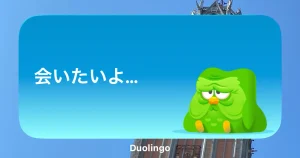
学習を続けていると応援してくれたり、ストリークが途切れそうになるとリマインドしてくれたりするため、ゲーム感覚で学習習慣を維持しやすくなっています。
特に、以下に当てはまる方におすすめな機能です。
・英語学習を忘れがちな方
・ストリークを維持したい方
・ホーム画面からすぐにデュオリンゴを開きたい方
・英語学習のモチベーションを維持したい方
「今日はまだ勉強していない」ということに気付きやすくなるため、毎日少しずつでも英語に触れるきっかけとして活用してみましょう。
iPhoneでデュオリンゴのウィジェットを設定する方法
今回は、iPhoneでデュオリンゴのウィジェットを設定する方法をご紹介します。
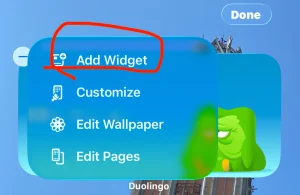
まずはホーム画面を長押しして、編集モードに入ります。
左上に表示されている「編集」ボタンをタップします。
編集画面から、Duolingoを含む各アプリのウィジェットを追加できます。
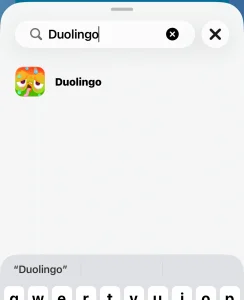
検索欄で「Duolingo」を検索し、アプリをタップして専用ウィジェットを表示します。
好みのウィジェットサイズを選び、ホーム画面への追加を確定します。
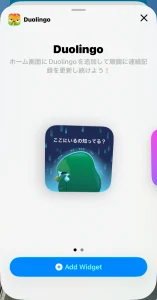

最近あまり使っていないので、悲しんでいるデュオの画像ばかりで申し訳ないです…
ウィジェットは何に使える?
デュオリンゴのウィジェットは、単にホーム画面をおしゃれにするだけではありません。
英語学習を継続しやすくしたり、デュオリンゴへ素早くアクセスできたりと、さまざまなメリットがあります。
ここでは、デュオリンゴのウィジェットの主な活用方法をご紹介します。
学習の継続度合いを可視化する
デュオリンゴのウィジェットでは、現在のストリーク(連続学習日数)などを確認できます。
「○日連続で勉強している」という状況をホーム画面で確認できるため、学習を継続するモチベーションにつながるでしょう。
特に、「せっかく続いているから今日も少し勉強しよう」と思いやすくなるため、英語学習の習慣化を目指している方におすすめです。
リマインダー代わりに設置する
ホーム画面を見るたびにデュオリンゴのウィジェットが目に入るため、英語学習のリマインダーとしても活用できます。
仕事や学校で忙しいと、「今日は英語の勉強をするのを忘れていた」ということもあるでしょう。

ウィジェットを設置しておくことで、自然と英語学習を思い出すきっかけになります。
ホーム画面からアクセスしやすくする
ウィジェットをタップすると、デュオリンゴをすぐに起動できます。
アプリ一覧から探す手間がなくなるため、スキマ時間にサッと学習を始めやすくなるでしょう。
「通勤中に少しだけ勉強したい」「寝る前に1レッスンだけ取り組みたい」という方にとって便利な機能です。
アイコンが嫌な時に代用できる
デュオリンゴのアイコンが苦手と感じる方もいるかもしれません。
そのような場合は、アプリアイコンを別のページへ移動し、ウィジェットをホーム画面に設置するという使い方もできます。
また、ウィジェットはサイズによって表示される情報が異なるため、自分のホーム画面に合った形でデュオリンゴを配置できるのもメリットです。
デュオリンゴのウィジェットが表示されない場合の対処法
ここからは、デュオリンゴのウィジェットが表示されない場合の対処法をご紹介します。
アプリのバージョンを確認する
まずは、デュオリンゴのアプリが最新バージョンになっているか確認してみましょう。
アプリのバージョンが古い場合、ウィジェット機能が正常に利用できないことがあります。
iPhoneの場合はApp Store、Androidの場合はGoogle Play Storeを開き、「Duolingo」の更新ボタンが表示されていないか確認してみると良いでしょう。
更新がある場合は最新版へアップデートした後、再度ウィジェットを追加できるか試してみましょう。
アプリを再インストールしてみる
アプリのアップデートを行っても改善しない場合は、デュオリンゴを一度アンインストールし、再インストールしてみるのもおすすめです。
アプリの不具合やキャッシュの影響によって、ウィジェットが正常に表示されないケースもあります。
再インストール後は、デュオリンゴへログインし直したうえで、ホーム画面のウィジェット一覧に表示されるか確認してみると良いでしょう。
スマホのOSが対応しているか確認する
デュオリンゴのウィジェット機能を利用するには、スマホのOSが対応している必要があります。
特に、古いOSを利用している場合は、ウィジェット機能自体がサポートされていない可能性があります。
iPhoneの場合は「設定」→「一般」→「ソフトウェアアップデート」から、Androidの場合も設定画面からOSの更新状況を確認できます。
OSのアップデートが可能であれば、最新版へ更新した後に再度ウィジェットの追加を試してみましょう。
デュオリンゴのウィジェットに関するQ&A
最後に、デュオリンゴのウィジェットに関するQ&Aを見ていきましょう。
デュオリンゴのウィジェットを削除すると学習データは消えますか?
いいえ、ウィジェットを削除しても学習データが消えることはありません。ウィジェットはホーム画面上の表示機能であり、デュオリンゴのアカウント情報や学習履歴とは別に管理されています。そのため、ホーム画面を整理したい場合や一時的に非表示にしたい場合でも、安心して削除できます。
デュオリンゴのウィジェットのサイズは変更できますか?
利用している端末やウィジェットの種類によっては、サイズを変更できる場合があります。一方で、表示される内容そのものを細かくカスタマイズする機能は限られています。
まとめ
本記事では、デュオリンゴのウィジェットについて、設定方法や活用方法、表示されない場合の対処法などをご紹介しました。
デュオリンゴのウィジェットを活用することで、ホーム画面から学習状況を確認できたり、英語学習のリマインダーとして利用できたりします。
また、デュオリンゴへ素早くアクセスできるため、スキマ時間を活用した英語学習にも役立つでしょう。
もしウィジェットが表示されない場合は、アプリやOSのバージョンを確認したり、アプリを再インストールしたりすることで改善する可能性があります。
デュオリンゴは継続して利用することで効果を実感しやすいでしょう。

ぜひウィジェットを活用して、毎日の英語学習を習慣化していきましょう。