

「スピーク」では、AIを相手に好きなテーマでフリートークができます。
用意されたシナリオで話すだけでなく、自分とAIの役割やシチュエーションを設定して会話することも可能です。

「スピーク」ってAIとのフリートークもできるんだっけ?

うん。今回はフリートークの機能について詳しく見ていこうね。
僕自身も約30日間の検証期間を設け、用意されたシナリオだけでなく、仕事をテーマにしたオリジナルのシナリオなどでもフリートークを試しました。
そこで、本記事では「スピーク」のフリートーク機能が気になっている方に向けて、以下を紹介します。
- 「スピーク」のフリートークでできること
- 「スピーク」でフリートークをする方法
- オリジナルのシナリオを作成する方法
- 僕が実際にフリートークを使った感想
まず、スピークの特徴や評判を知りたい方は以下の記事もあわせてご覧ください。


そもそも「スピーク」とは?
スピークは、OpenAIと提携して開発されたAI英会話アプリで、最先端の技術を搭載しています。
日本人の発音に最適化された音声認識により、まるで人と話しているかのような自然な会話が可能です。
世界で1,500万DLを突破し、AppStore教育カテゴリで1位を獲得するなど高い人気を誇ります。
発話した内容に対してすぐにフィードバックがもらえるので、自分の弱点をすぐに見直すことができますし、時間や場所を選ばず、効率よく英会話力を伸ばしたい方に最適なアプリです。
現在、スピークでは「7日間の無料体験」もしくは「180円で1ヶ月体験キャンペーン」から好きな方を選べます。
まず無料で試したい方は無料体験、180円払っても良いので1ヶ月しっかり試したい方はキャンペーンを選択しましょう。
この機会にぜひスピークを試してみてください。
\ 選べる!7日間無料 or 1ヶ月180円 /
登録簡単・合わなければ解約OK
「スピーク」のフリートークとは?
「スピーク」のフリートークは、AIを相手にシナリオに沿って英会話を練習できる機能です。
旅行や日常会話など用意されたシナリオを利用するだけでなく、「自分のシナリオを作成」から、自分とAIの役割や会話する場面を設定することもできます。
また、現在のフリートークでは、「キャラクターモード」と従来の「チャットモード」を選択できます。
キャラクターモードでは、シナリオに合わせたキャラクターと音声で会話でき、相手が話している途中に割り込んで発話することも可能です。
一方、チャットモードでは従来どおり、発話する順番に沿ってAIと会話を進めます。
自分の発言は文字起こしされ、発話後には表現の修正を確認できるため、ただAIと話すだけでなく、自分が使った英語を振り返ることもできます。
僕自身も用意されたシナリオだけでなく、仕事をテーマに自分でシナリオを作成してフリートークを試しました。
なお、スピークには、AIと電話形式で英会話ができる「スピーク電話」も用意されています。
スピーク電話はプレミアムプラス限定の機能で、過去の会話を記憶したAIと英語を話せる点が特徴です。
従来のフリートークとの違いや実際に使ってみた感想については、スピーク電話の使い方・実体験レビューで紹介しています。
AI英会話が対人の英会話と大きく異なるのは、発言するまでの時間を確保できる点です。
人が相手だと相手の発言に合わせてすぐに返答しなければならず、焦ってしまいますが、AI英会話ではこちらが発言するまで待ってくれます。
もちろん、最終的には相手と良いテンポでやり取りできるようになるのが理想ですが、まだ英語で即座に返答することが不安な方はぜひ活用してほしいです。
現在、スピークでは「7日間の無料体験」もしくは「180円で1ヶ月体験キャンペーン」から好きな方を選べます。
まず無料で試したい方は無料体験、180円払っても良いので1ヶ月しっかり試したい方はキャンペーンを選択しましょう。
この機会にぜひスピークを試してみてください。
\ 選べる!7日間無料 or 1ヶ月180円 /
登録簡単・合わなければ解約OK
「スピーク」でフリートークをする方法
ここでは、すでにスピークへ登録・ログインしている状態から、フリートークを始める方法を紹介します。
スピークの登録方法や料金については、以下の記事をご覧ください。
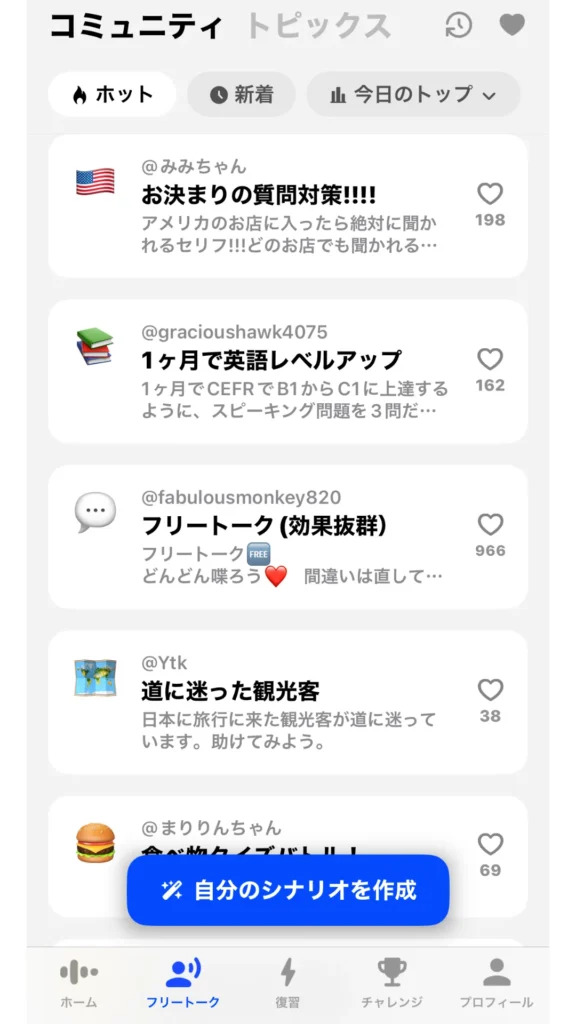
スピークにログインしてフリートークのタブを開く
アプリを開いて、スピークにログインしたら、フリートークのタブを開きます。
トピックや役割を決めて開始する
フリートークタブから利用したいシナリオを選びます。
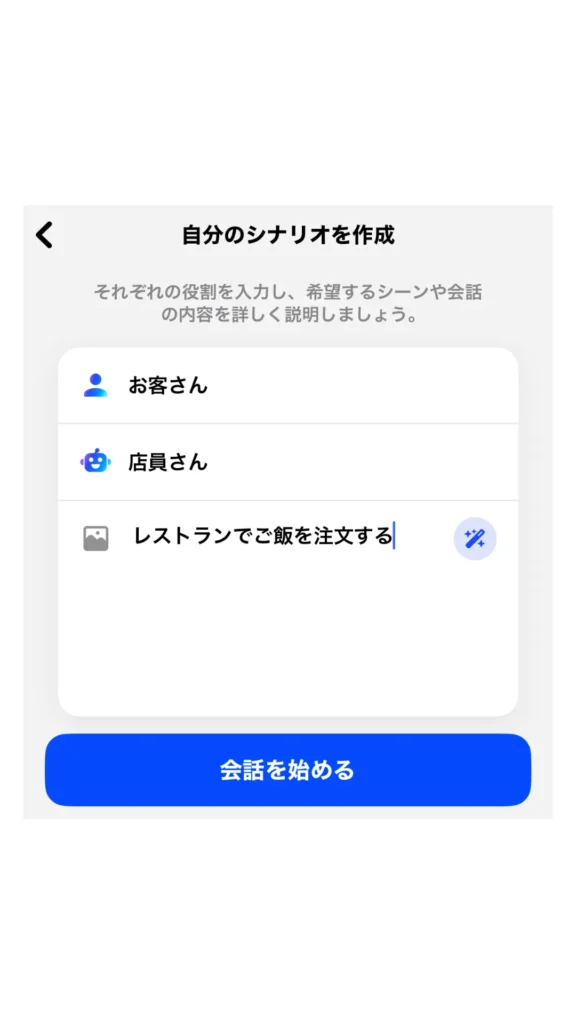
自分で設定したい場合は「自分のシナリオを作成」から、自分の役割・AIの役割・会話するシチュエーションなどを設定しましょう。

開始前にはキャラクターモードとチャットモードを選択できます。
フリートークを行う
フリートークを行います。
僕は他の方が作成した「道に迷った観光客」に関してフリートークを行いました。
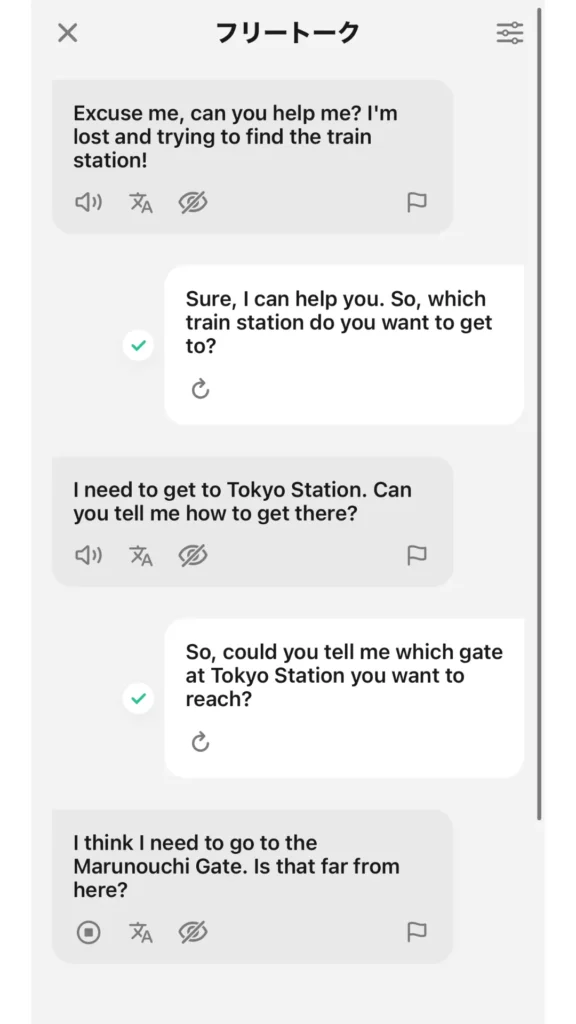
AIの音声認識の精度や会話のテンポの良さに驚きました。
フィードバックをもらう
最後に、フリートークが完了したらフィードバックをもらって完了です。
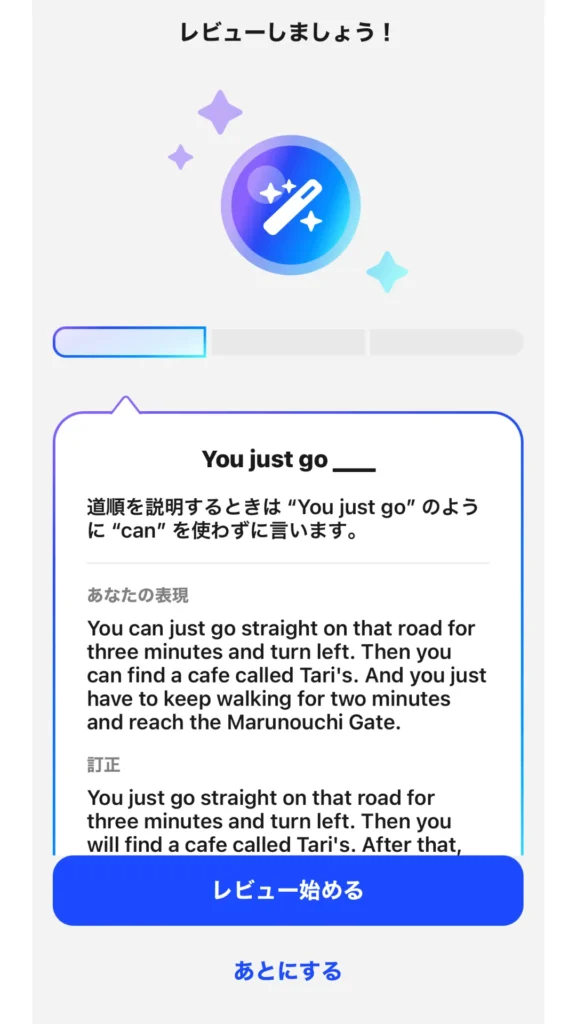
間違ったフレーズに関して発話する練習を行えます。
自分でも使いたい表現を使えたか、AIからの返答に対して間を取りすぎていなかったかなどを振り返ると良いでしょう。
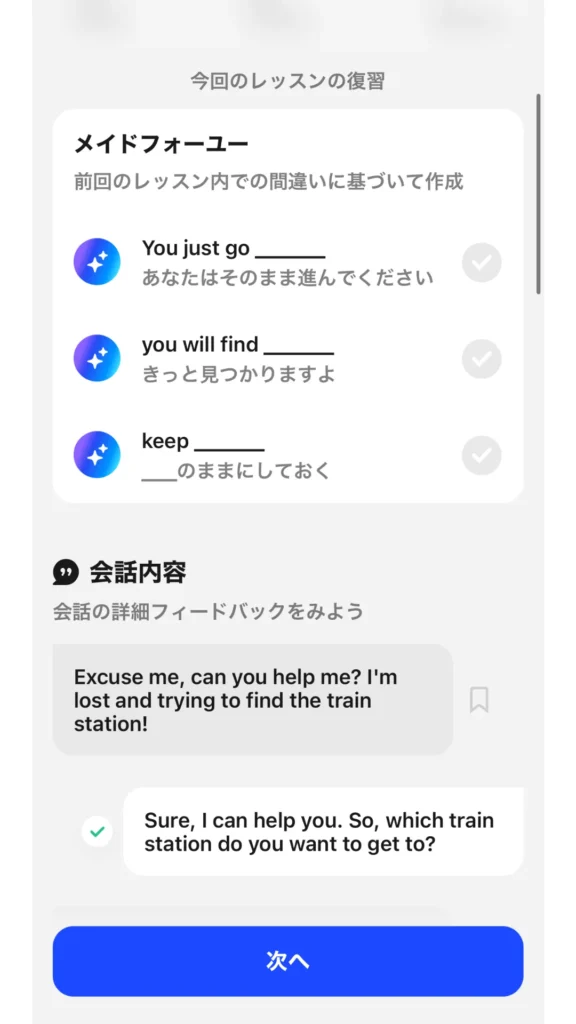
以下のようにレッスン内での間違いに基づいた「メイドフォーユー」や会話内容を振り返ることができるセクションもあったため、復習もしやすいです。
また、会話内容も全て文字起こしされていました。
僕が「スピーク」でフリートークを試した感想
「スピーク」のフリートーク機能を試した感想ですが、かなり満足度は高かったです。
最初は「ちゃんと会話になるのか?」「発音が通じるか?」など少し不安でしたが、話し始めてみると、僕が使った範囲では長めに話しても内容を認識し、そのまま会話を続けられました。
また、他のAI英会話アプリでもある機能ですが、自分の発言を文字で書き起こしてくれるのは、後から振り返りやすくて良かったです。
スピークでは、こちらの発言が終わったタイミングで、使った表現についてフィードバックをもらえます。
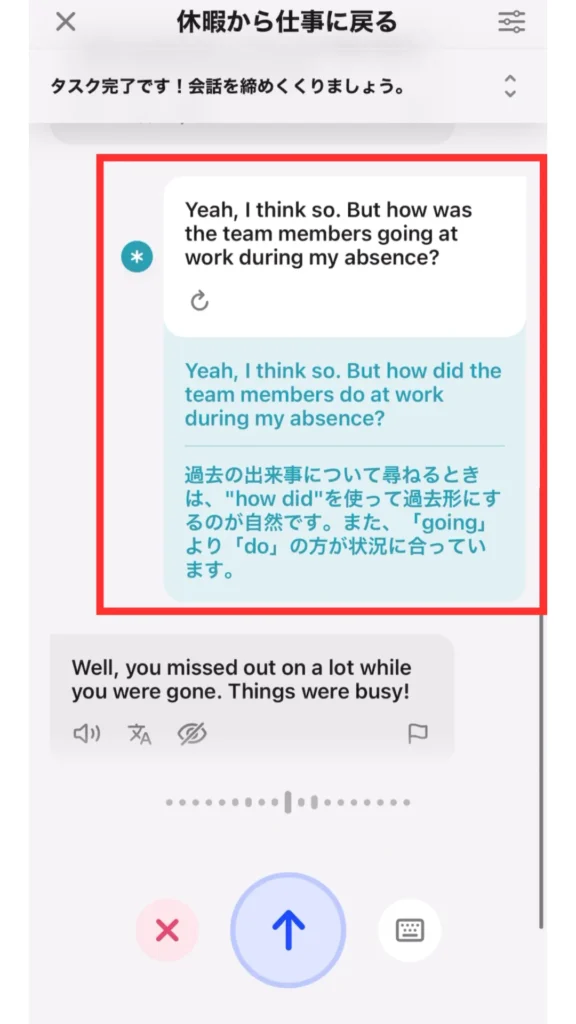
フリートークが終わった後も、こちらの発言内容をもとに、不自然だった表現や改善できるポイントを確認できるのも魅力的だと感じました。
約30日間の検証期間では、用意されたシナリオだけでなく、自分で役割やシチュエーションを設定したフリートークも試しています。
例えば、僕をプロジェクトを進める担当者、AIを海外の同僚として、仕事の進め方について英語で話すシナリオを作成しました。
自分の仕事など、実際に英語で話す可能性があるテーマを設定できるので、使いたい表現を練習しやすいと感じました。
一方で、AI側から質問される流れが続くと、自然な雑談というよりインタビューのように感じる場面もありました。
人相手ではないので、変に気を使わずに自分のタイミングでフリートークを開始できるのは大きなメリットです。
ただし、僕の場合はたまに虚しさを感じる瞬間もありました。
人との会話だと、ちょっとした相づちや間の取り方などから「通じた」「共感された」といった実感がありますが、AIの場合はそれがやや単調だったり、相手の表情が見えなかったりするからかもしれません。
これは正直、人によると思います。
全体として、「スピーク」のフリートークは、人相手に英語を話すのが不安な方や、好きな時間に自分の仕事・趣味などのテーマで英会話を練習したい方に試してほしい機能だと感じました。
\ 選べる!無料体験7日間 or 1ヶ月180円! /
登録簡単・合わなければ解約OK
ちなみに、スピークと似た名前のアプリ「スピークバディ」との違い、スピフルとの違い、トーキングマラソンとの違いもそれぞれ比較しています。
スピークのフリートークに関するQ&A
それでは、最後にスピークのフリートークに関するQ&Aを見ていきましょう。
スピークのフリートーク機能のトピックはどのように決めますか?
フリートークでは、自由にトピックを選ぶことができます。
用意されたシナリオから選ぶほか、「自分のシナリオを作成」から役割やシチュエーションを設定できます。
スピークアプリは月額いくらですか?
プレミアムプランは年払いで月額1,650円、プレミアムプラスプランは年払いで月額2,483円です。料金プランの詳細はこちらをご覧ください。
スピークは複数の端末に対応していますか?
まとめ
本記事では、AI英会話アプリ「スピーク」のフリートーク機能についてご紹介しました。
自由な会話形式や精度の高い音声認識、そして緊張せずに話せる環境がとても印象的でした。
特に、いきなり対人で英語を話すのが不安な方や、時間がなくて英会話レッスンを受講できない方などにはぜひ試してみて欲しいです。
人を相手にせず、自分のペースで英語を話す練習をしたい方には使いやすい機能だと感じました。

ぜひ「スピーク」のフリートークを活用して、英語を話す練習に活用してみてください。
現在、スピークでは「7日間の無料体験」もしくは「180円で1ヶ月体験キャンペーン」から好きな方を選べます。
まず無料で試したい方は無料体験、180円払っても良いので1ヶ月しっかり試したい方はキャンペーンを選択しましょう。
この機会にぜひスピークを試してみてください。
\ 選べる!7日間無料 or 1ヶ月180円 /
登録簡単・合わなければ解約OK