

スピークはフリートークが強みで、自分が決めたテーマで英会話ができるアプリです。

でも音声を認識しないことがあるって聞いたような…

そんなことないよ!今回は音声認識が反応しない原因を見ていこうね。
スピークが音声認識しない理由としては、マイクの権限設定やアプリのバージョンなどさまざまな要因が考えられます。
そこで、本記事では、スピークが音声認識しなくて困っている方に以下を紹介します。
- スピークが音声認識しない原因
- スピークが音声認識しない時に試して欲しいこと
- 僕がスピークの音声認識を使った感想
まだ、そもそもスピークについてよく分かっていない方は以下の記事もあわせてご覧ください。
スピークは音声認識しないの?
「スピークって音声認識しないの?」と不安になってしまう方も多いと思います。

実際はそんなこともなく、僕や友人が使っていた時も発生していませんでした。
音声認識が上手くいかない理由としては、アプリ自体の問題というよりも、スマホのマイクや外部環境、マイクの権限などが主に挙げられます。
この後ご紹介しますが、これらを調整することで、スピークの音声認識の問題は解決できるでしょう。
スピークが音声認識しない原因
それでは、スピークが音声認識しない原因を紹介していきます。
スマホのマイクやイヤホンの調子が悪い
まず最初に確認して欲しいのが、端末のマイクやイヤホンの調子が悪くないかです。
物理的にマイクが故障している、イヤホンのマイク部分が汚れている、接触不良を起こしていると、スピーク側で声を拾えません。
有線イヤホンは断線や汚れで音声が途切れやすく、ワイヤレスイヤホンはバッテリーやペアリング不良が原因になることもあります。
まずはイヤホンを外してスマホのマイクで録音アプリを使い、正常に声が入るか確認しましょう。
アプリにマイクやスピーカーの権限を渡せていない
次に、マイクアクセスが 「許可しない」 になっているとスピークは音声を拾えません。
設定アプリからスピークへのマイク使用の権限をオンにし、同時にスピーカーやBluetooth設定が他のアプリで使われていないかも確認すると安心でしょう。
特に、アプリを始めた使った時に、間違えてマイクへのアクセスを「許可しない」にしてしまうと、アプリが音声を拾えなくなります。
スピーク側に障害が発生している
サーバー障害や一時的なメンテナンスが発生していると、音声が認識されないことがあります。
公式サイトなどで障害に関するお知らせが出ていないか、SNSで他のユーザーから同様の声が出ていないかチェックしてみることをおすすめします。

自分の端末側で解決しないときは、障害の可能性も視野に入れましょう。
アプリが正しく立ち上がっていない
アプリ起動時に一時的なバグが起きると、音声認識も正常に動かない場合があります。
アプリを一度終了し、再起動するだけで改善することがあります。
また、バックグラウンドで複数のアプリを動かしている場合は、アプリを閉じて処理を軽くするのもおすすめです。
スピークアプリのバージョンが古い
アプリのバージョンが古いままだと、既知の不具合が修正されておらず、音声認識が安定しない場合があります。
アプリストアで最新アップデートが出ていないか確認することに加えて、スマホ本体のアップデートもあわせて行うと改善することが多いです。
周囲がうるさくて音声が認識されない
スピークでは細かな発音判定も行われるため、周囲のノイズがひどいと音声認識の精度が下がってしまいます。
外出先やカフェ、交通音がある場所ではスマホが音を拾いにくく、声が混ざってしまうこともあるでしょう。
静かな場所に移動し、スマホのマイクに口を近づけ気味で話すと改善する可能性があります。
あまりザワザワしたところでは使わないほうが良いかもしれません。
Wi-Fiやインターネットの通信が不安定である
スピークの音声認識はサーバー側で処理されるため、ネット通信が不安定だと声が正しく届かず、認識されにくくなります。
そのため、Wi-Fiを一度切り替える、モバイル通信に変える、ルーターを再起動するなどで改善することがあります。
アプリ側でキャッシュが溜まっている
スピークを長期間使っていると、アプリ内に一時データ(キャッシュ)が溜まり、動作が重くなったり正しく情報を読み込めなくなることがあります。
古いキャッシュが残っていると画面更新がうまく行われず、音声認識の処理にも影響する場合があります。
そのため、不具合が出る場合は、キャッシュをクリアしてアプリを再起動すると、最新の状態で動作し直すため、改善につながることがあります。
例えるなら、机の上を一度片付けてスッキリさせるイメージです。
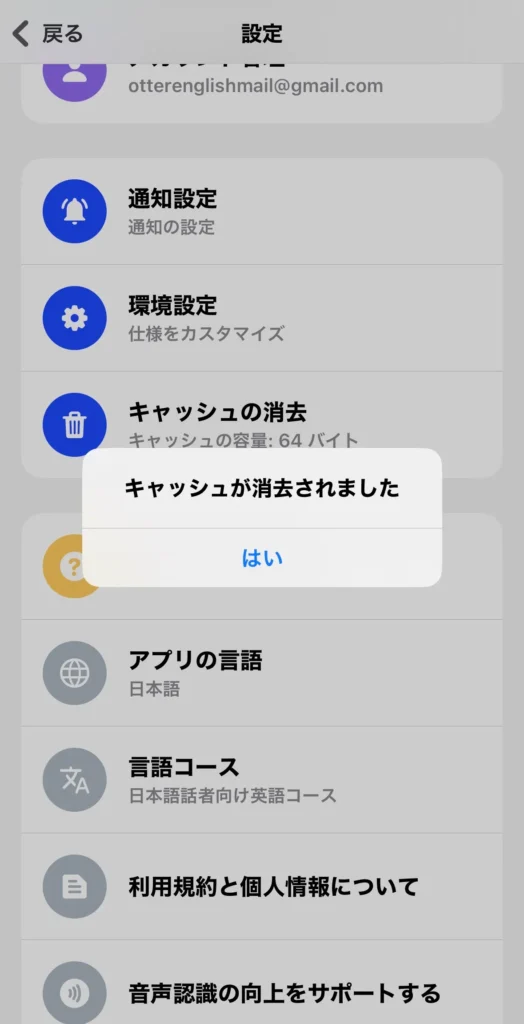
アプリでは、「プロフィール」から右上の歯車マークをタップし、「キャッシュの消去」を選択することで解決します。
スピークが音声認識しない時に試して欲しいこと
それでは、スピークが音声認識しない時に試して欲しいことを紹介していきます。
アプリへのマイクやスピーカーの権限をチェックする
まず最初に確認すべきなのは、スピークにマイクやスピーカーの権限を許可しているかどうかです。
スマホ本体の設定画面から「スピーク→マイク」をオンにすると、音声が正しく送信されるようになります。
権限がオフだと、声を出してもアプリが拾えず認識されません。
iPhone・Androidともに設定アプリから確認できます。
例えば、iPhoneでの設定を確認したい場合は以下の手順となります。
- 設定アプリを開く
- 下の方までスクロールして「アプリ」を選ぶ
- 「アプリ」一覧から「スピーク」を選ぶ
- スピークの「マイク」がONになっていることを確認する
声のボリュームを調整する
声のボリュームが小さすぎると、マイクが音声を拾えず認識されないことがあります。
特に静かな場所でも声量が足りないと、バックグラウンドノイズと区別がつきにくくなるため注意が必要です。

意識してゆっくり、はっきり、少し大きめに発声してみましょう。
イヤホンマイクを使っている場合は、マイク位置が口元から離れすぎていないか確認するのもポイントです。
声の出し方を調整するだけで、反応するようになるケースは意外と多いです。
他のアプリでのマイクの使用状況を確認する
ZoomやLINE通話などが裏でマイクを使っていると、スピーク側が音声にアクセスできない場合があります。
一度、他のアプリを終了し、バックグラウンドに残っていないか確認しましょう。
マイクが同時使用できない状況を解消することで、認識されるようになるケースがあります。
スマホを再起動する
スマホを再起動すると、内部の処理がリセットされ、一時的な不具合が解消されることがあります。
アプリやOSがうまく連携できていないときにも有効で、音声認識が反応しない場合の定番の対処法です。
再起動後にスピークを開き直し、もう一度話しかけてみましょう。
アプリを再インストールする
アプリ自体に問題がある場合、再インストールによって改善することがあります。
古いキャッシュや設定が残って音声認識に影響しているケースでも、再インストールで解消されやすいです。
ただし、ログイン情報が必要になるので、アカウント情報を控えてから行いましょう。
僕がスピークの音声認識を使った感想
実際にスピークを使ってみて全体的な音声認識の精度は非常に高いと感じました。
基本的にこちらの英語をしっかりと拾ってくれていました。
自分の発音が甘い部分は言いたかった単語として認識してくれないケースが多かったです。
また、固有名詞は特に間違われやすく、地名や人名を言った時に別の単語に変換されてしまうことが多々ありました。
あと、声が小さいと精度が落ちる印象なので、僕の場合は、スマホのマイクを口元に近づけてから喋るように意識しています。
もう一つ注意が必要なのは、早く話そうとして噛んだり、言い直しが増えたりすると、認識も不安定になってしまう点です。
とはいえ、日常的に英語学習を進めるうえではほとんどストレスなく使えるレベルで、英語力アップに非常に効果的でしょう。
まとめ
本記事では、スピークの音声認識が反応しない原因と、改善のために試して欲しいことをご紹介しました。
音声認識が機能しない原因には、マイクの権限や通信環境、キャッシュの蓄積などがあるため、まずは設定まわりを確認しつつ、スマホの再起動やアプリの更新、キャッシュ削除などから対処してみてください。
また、スピークは音声をサーバー側で解析する仕組みであるため、通信が不安定だと精度が落ちる点も覚えておきましょう。
それでも改善しない場合は、アプリの再インストールや端末側の更新をしてみましょう。
スピークの音声認識が改善することで、スムーズに英語学習に取り組めるので、ぜひ本記事の内容を参考にしてみてもらえると嬉しいです。
まだ、スピークを試したことがない方は初月180円で使用できるので、ぜひ以下から登録して挑戦してみてください!
\ 初月180円で全機能使えるキャンペーン中! /