
ハロートークでは通話やチャットなど、様々な手段で海外ユーザーとやり取りできます。
しかし、出会い目的の危険人物も存在するため、怪しいと感じたらすぐブロックされる場合もあります。

ブロックして相手にバレてしまったらどうしよう。

今回はその辺を見ていこうね。
出会い目的など、本来の言語学習とは異なる目的で利用しているユーザーがいるのも事実なので、「怪しいかも」と感じてブロックしたり、反対に返信が途絶えて「ブロックされたのでは?」と不安に感じることもあるでしょう。
「急に返信が来なくなったけど、忙しいだけ?それともブロックされた?」と気になった経験がある方も多いのではないでしょうか。
そこで、本記事では、ハロートークでブロックされたら(したら)分かるのかを確認していきましょう。
- ハロートークはブロックされたら分かるのか
- ハロートークでブロックされたらどう表示されるのか
- ハロートークのAccount Deletedが何なのか

僕が実際に使い続けて感じた効果や各機能の使い方をご紹介している記事もあるため、あわせてご覧ください!
HelloTalk(ハロートーク)でブロックされたら分かる?

結論ですが、ハロートークでは、ブロックされたら分かります。
ブロックされると、新しいメッセージが送れなくなる上に、あなたのタイムラインの投稿が見れなくなったり、あなたのボイスルームやライブ配信に参加できなくなります。
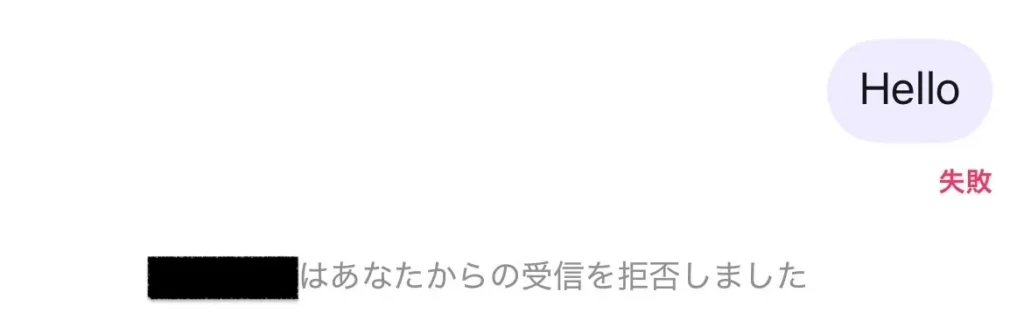
特に、いつも通りメッセージを送った際に、「〇〇はあなたからの受信を拒否しました」と表示されるので、相手がメッセージを送ったタイミングでバレます。
ちなみに、ブロックされた側は以下のようにプロフィールも表示できなくなります。
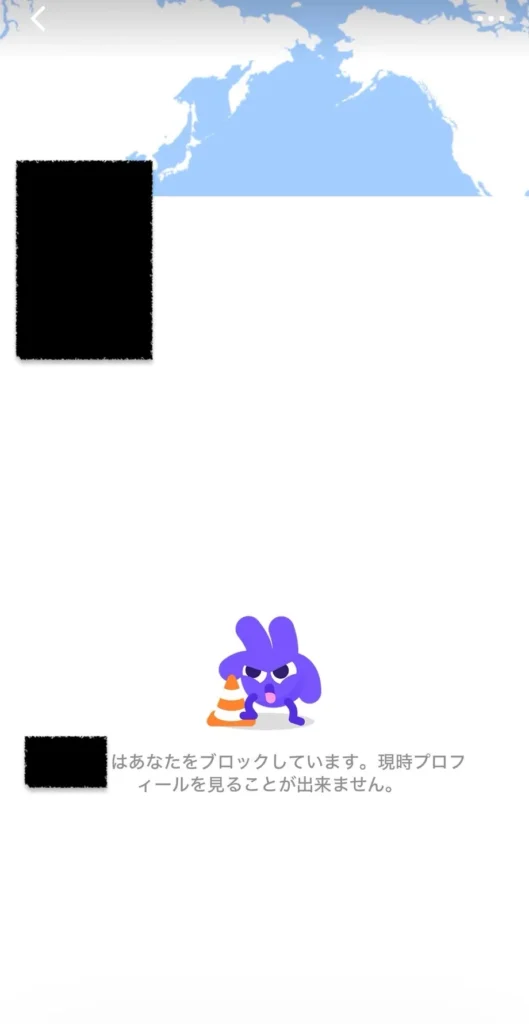
今までと挙動が変わるので、相手が連絡を取ろうとするとすぐにバレてしまうことでしょう。
ちなみに、ブロックしている側では、ブロックした相手とのチャット画面やタイムライン等が表示されなくなります。
「ブロックがバレたら何かされるかも…」と気になる方も多いと思いますが、バレたところで相手は連絡手段を完全に断たれているので、何もできません。
そのため、しつこく連絡先を聞かれたり、住んでる場所を聞かれたりと嫌な思いをした場合はブロックすると良いでしょう。
ただし、ブロックしたとしても相手からアカウントを変更して、ID検索される可能性もあるので、警戒は必要です。
アカウントの削除方法や代わりのサービスは以下の記事で紹介しているので、あわせてご覧ください。
HelloTalk(ハロートーク)でブロックする方法
ハロートークでブロックする方法は簡単です。
相手とのチャット画面で右上の3点ドットをタップして設定画面を開きます。
下の方までスクロールして「ブロック」と書かれた部分をタップします。
本当にブロックするか聞かれるので、確認してブロックしましょう。
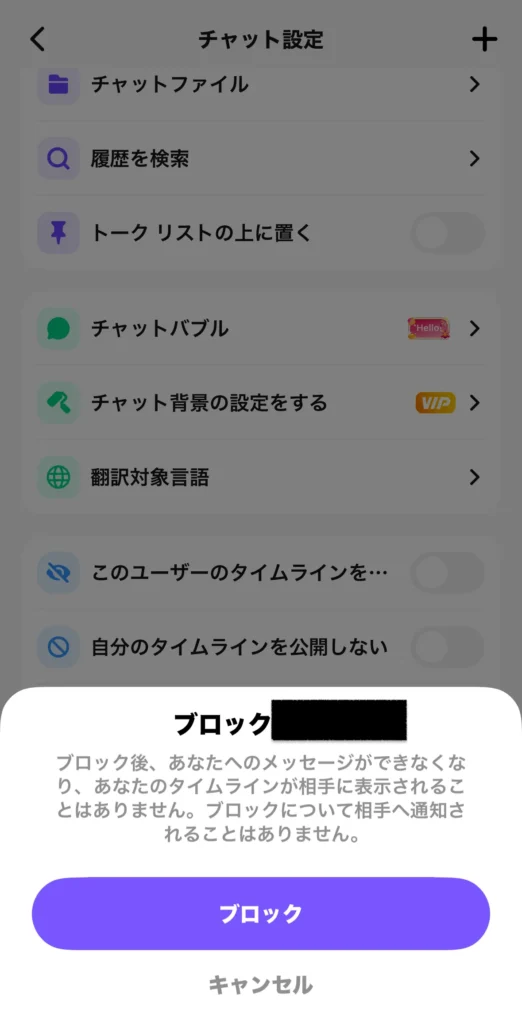
画像つきの詳しいブロック方法の手順は以下の記事で紹介しているので、興味がある方はそちらもご覧ください。
HelloTalk(ハロートーク)でブロックする際の注意点

ハロートークでは、簡単に相手をブロックできますが、注意点が1つあります。
むやみやたらにブロックしないことです。
ブロックすると、自動的にチャット内容が運営に送信されますが、ちゃんとした理由でブロックしていない場合運営が困惑してしまう可能性があります。
もし仲良くないのにSNSなどを聞かれた際は、下記記事で紹介している英文を使いながらはっきりと断りましょう。
ブロックして良い理由としては、相手が下記に当てはまる場合などです。
・ハロートークを使う目的が言語学習ではなく出会い目的などである場合
・プライバシーの侵害や脅し、差別的発言などを行なっている場合
・適切でない写真やユーザーネーム、IDなどを使っている場合
その他にもあるため、もし興味がある方は公式ページをご覧ください。
ブロックを解除する方法
ブロックを解除する方法も簡単です。
設定画面を開く
まず、自分のプロフィール画面の右上から設定アイコンをタップします。

「プライバシー」を選択
次に、設定画面一覧から「プライバシー」を選択します。
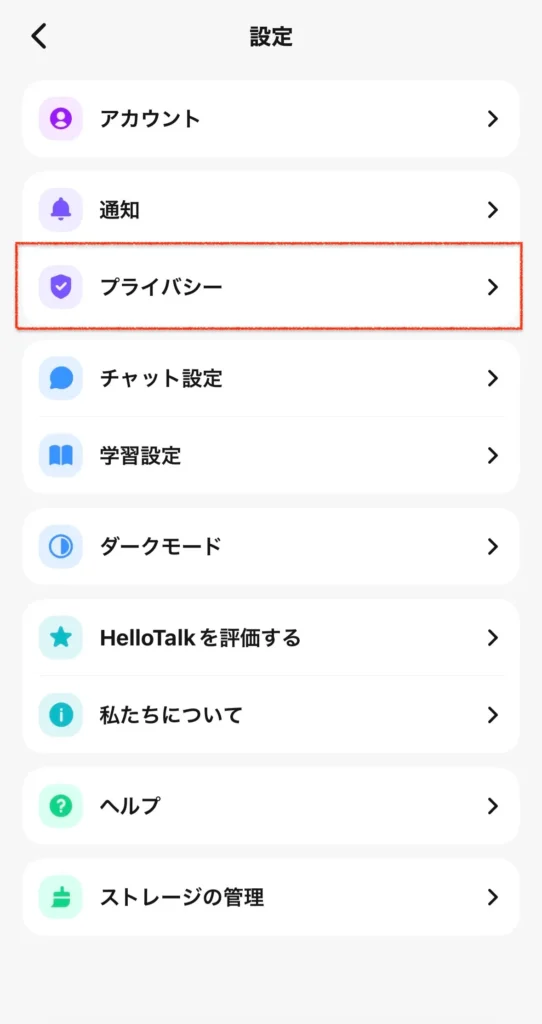
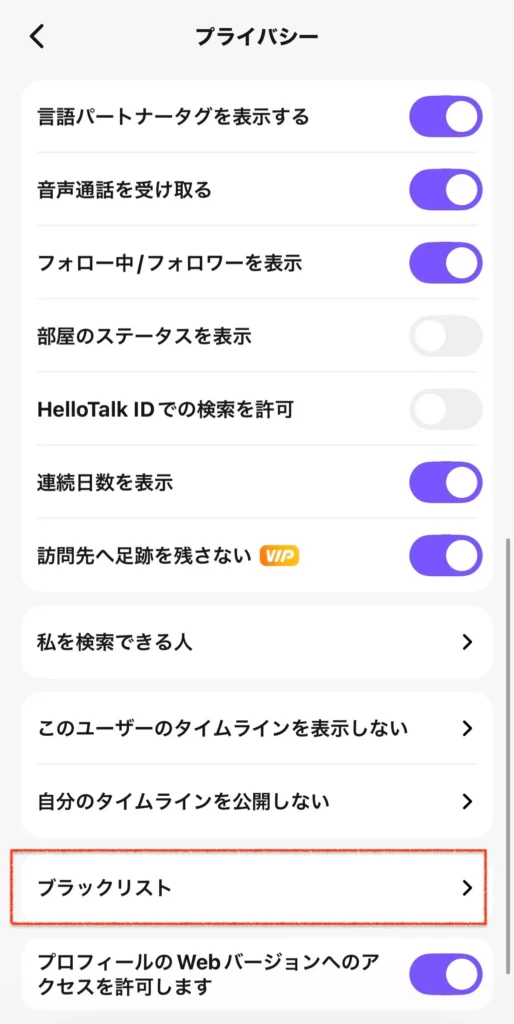
「プライバシー」の一覧から「ブラックリスト」を選択
プライバシーの一覧からブラックリストを選択しましょう。
解除したい人を選択
「ブラックリスト」では過去にブロックした人が一覧で表示されるため、解除したい人を選択しましょう。
その後はガイダンスに従い、ブロックを解除します。
以上が一度ブロックした相手のブロックを解除する方法です。
危険人物や出会い目的を避ける方法
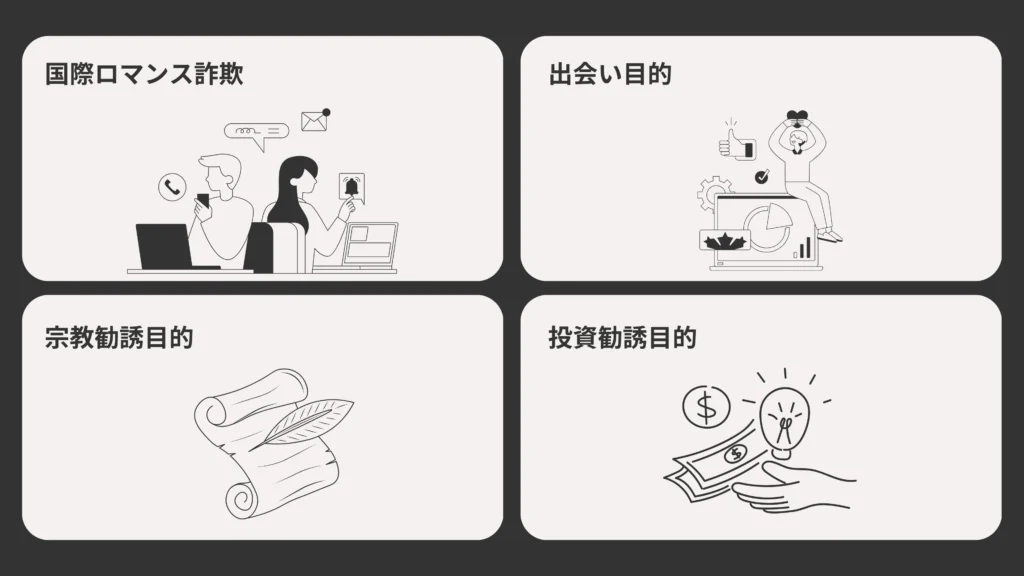
ハロートークで危険人物や出会い目的を避ける方法は大きく分けて下記のような2つがあります。
プライバシー設定
プライバシー設定では、下記のような項目を他の人に表示するかを設定できます。
・都市
・地方
・年齢
・オンライン状況
検索許可設定
検索許可設定では、大きく以下の項目があります。
・HelloTalk IDでの検索を許可するかどうか
・私を検索できる人を制限する
ID検索は単純にハロートークのIDを使って他の人が自分を検索できるかを決定します。
「私を検索できる人」を選択した場合は、下記のような項目を設定できます。
・両方の言語マッチ
・同じ性別のみ
・年齢の範囲(18〜90歳)
・近くの方が私を探すことができません
・検索から隠す
「プライバシー設定」と「検索許可設定」の設定方法は下記記事でご紹介しているため、興味がある方はそちらをご覧ください。
Account Deletedってブロックと違うの?
ハロートークを使っていると、いきなり連絡が途絶えた相手のプロフィールに「Account Deleted」と表示される場合があります。
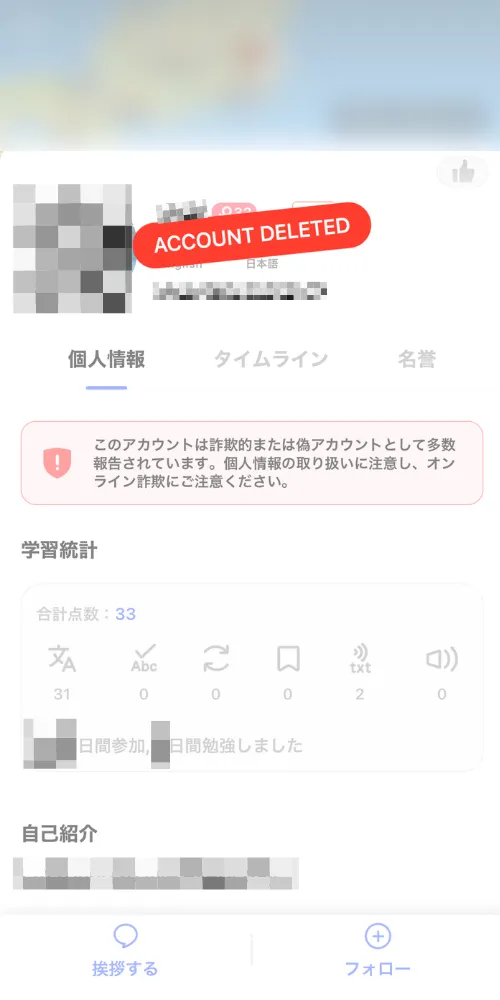
こうしたユーザーは危険人物として通報され、ハロートークの事務局にアカウントを削除された可能性が高いです。
上記ユーザーは「詐欺や偽アカウントとして多数報告されている。」と注意書きがあります。
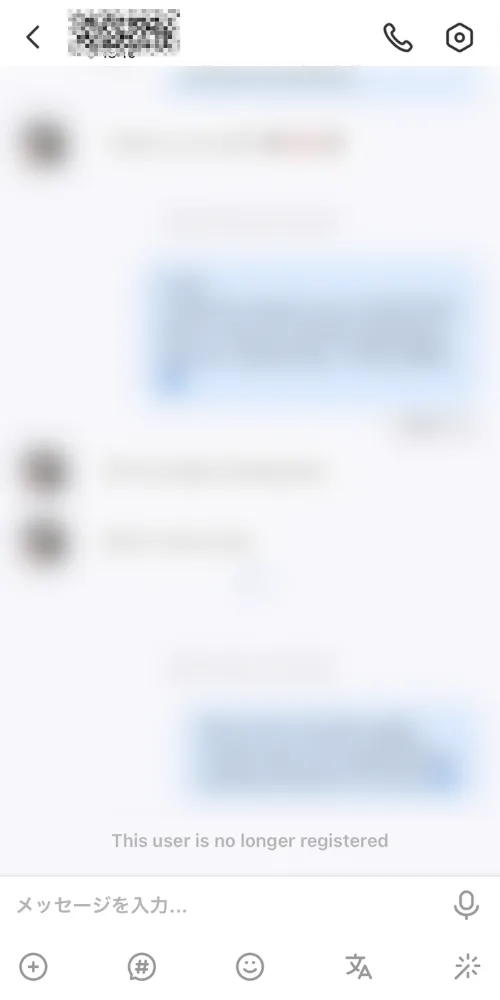
ちなみに、こうしたユーザーにメッセージを送ろうとしても、「このユーザーは不正行為でHelloTalkから削除されました。」と表示されるため、ご安心ください(下記参照)。
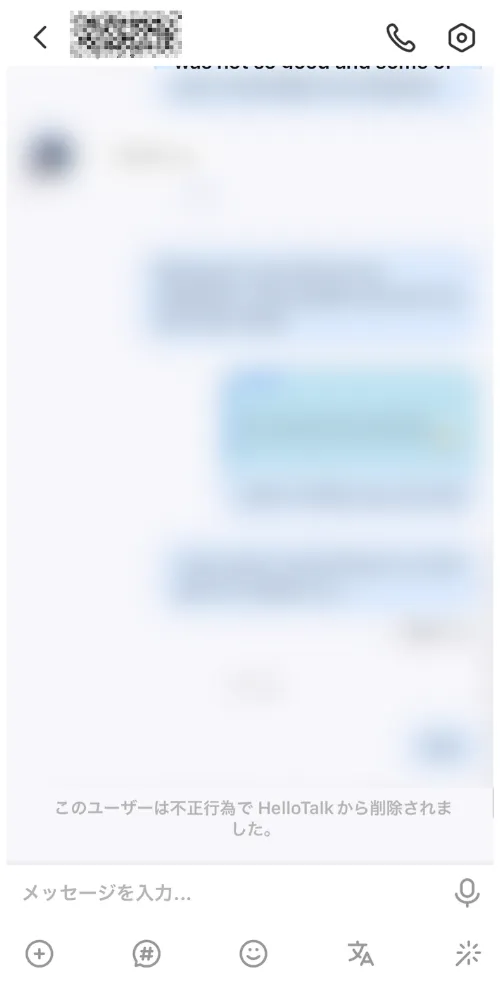

知らない間にやり取りを続けてしまう心配がないのは安心ですね。
運営から削除された後には、トーク一覧の画面で名前の横に「SCAM」と表示されるため、トーク履歴ごと削除してしまいましょう。
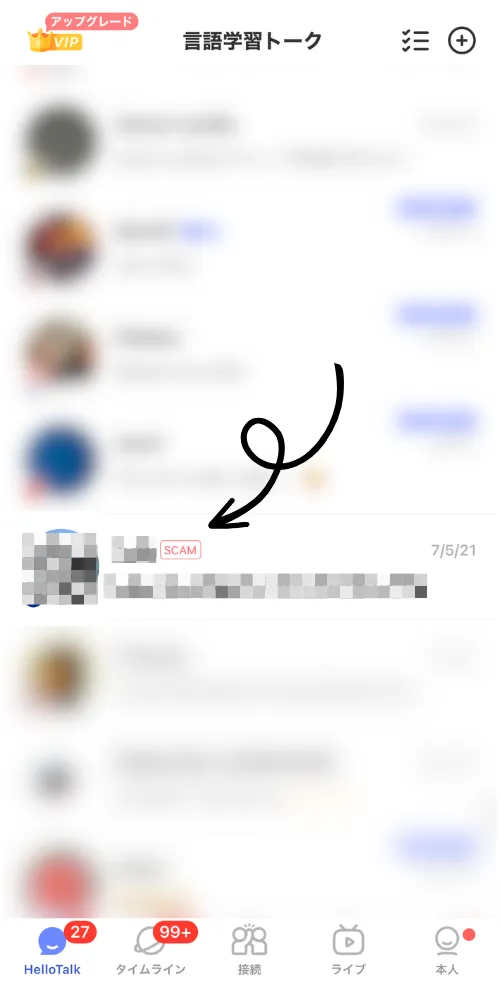
ちなみに、ユーザーが自分でアカウントを削除した場合は、チャット画面に「このユーザーは存在しません。」といった旨のメッセージが表示されます。
また、プロフィール画面を表示すると、運営に消されていない場合は「Account Deleted」の文字が名前の部分ではなく、「学習統計」の部分に表示されるようです。
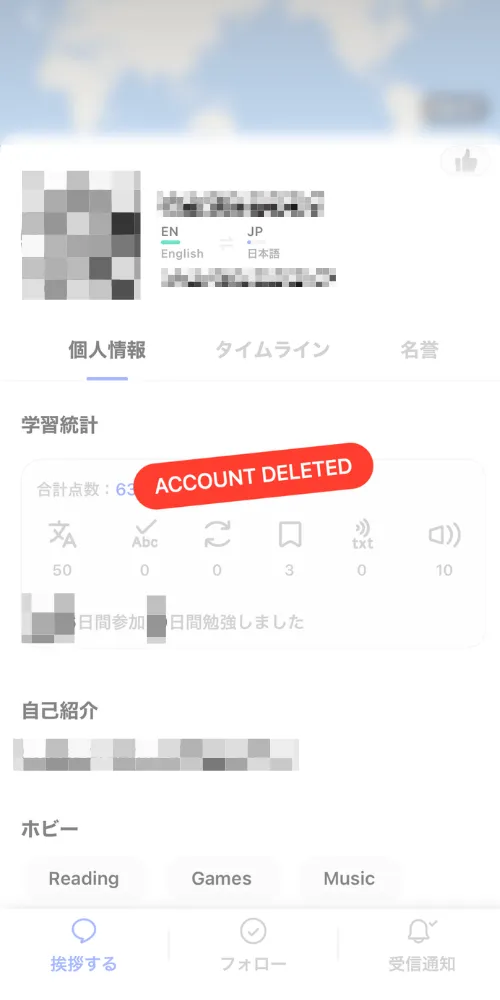
そのため、「Account Deleted」はブロックではなく、スパムとして運営に削除されたか、自分でアカウントを削除したかの2択です。
不要かもしれませんが、見極め方には下記のようなものがあります。
・プロフィールの注意書きの有無
・チャット画面に表示される内容
・「Account Deleted」の文字の位置
どちらにせよ、嫌われてブロックされた訳ではないため、安心してください。
ブロック機能を活用してハロートークの英語学習を進めよう!

ハロートークは便利なアプリである一方で、出会い目的など言語学習以外を目的として登録している人もいます。
そのため、ブロック機能や危険人物を避ける方法を確認しつつ、ハロートークを活用した英語学習を進めましょう。
ブロックした後に相手に通知が送られることはありませんが、メッセージを送った際に「〇〇はあなたからの受信を拒否しました」と表示されるため、バレてしまいます。
しかし、ブロックした時点で相手から連絡を取る手段がなくなるため、連絡を取りたくないアカウントはブロックしましょう。
あまりにもスパムメッセージが多くて嫌になった場合はアカウントを削除して別プラットフォームに移ることも選択肢の1つです。
ハロートークのメリットデメリットを考えながら、ブロック機能や非表示機能を活かしつつ、英語力を上げていきましょう。