

「TED」は世界中の著名人や専門家のスピーチを聞くことができるプラットフォームです。

TEDって色んな動画があって面白いよね。

そうだね。今回はオススメ動画も含めて解説していくよ。
TED内の英語プレゼンテーションは英語学習に効果的なだけでなく、ジャンルが幅広いので新しい知識や興味がある分野の内容を視聴でき、モチベーションを維持しやすいです。
しかし、TEDがどんなものか分からないと活用に踏み切れない方も多いでしょう。
そこで、本記事では、TEDを英語学習に活用する方法を知りたい方に向けて、以下を紹介します。
- そもそもTEDとは?
- TED Talksを使った英語学習がおすすめな理由
- TED Talksで日本語のスクリプトを見る方法
- TED Talksを使った英語学習方法

TEDを使った英語学習に興味がある方はぜひ最後までご覧ください。
TEDとは?
TEDは非営利団体「Technology Entertainment Design」の略です。
アメリカのニューヨークを拠点としています。
世界各国の著名人や専門家がスピーチを行う講演会「TED Conference」を開催しています。
TEDは、「TED Conference」だけでなく、「TED Women」や「TED Fest」、「TEDGlobal」などの様々なイベントも開催しています。
その中で今回注目する事業の一つが「Ted Talks」であり、これは世界中の専門家や著名人が行うスピーチを無料で提供するプログラムです。
TED Talksとは?
「TED Talks」は、TEDが無料で動画を配信する事業であり、「TED Conference」などのTEDが主催する公演から選ばれた動画が公開されています。
TEDは、「よいアイデアを広めよう(Ideas Worth Spreading)」を理念として活動を行っています。
無料で良いアイデアを視聴できるこの事業は組織の理念を体現していると思いました。
「TED Talks」は英語学習の際に幅広く活用されており、英語学習者が「TED」と言った場合は「TED Talks」を指すことが多いです。
TED Talksはどこで見れる?
「TED Talks」は基本的に以下のようなプラットフォームで視聴できます。


特に、公式アプリを活用することで、検索の手間なく動画視聴を開始できるので非常にオススメです。
自分にあった方法でTEDを視聴しましょう。
TED Talksを使った英語学習をおすすめする理由
ここからは僕が「TED Talks」を使った英語学習をおすすめする理由をご紹介してきます。
幅広いジャンルから動画を選ぶことができる
コンテンツの幅がとても広いので自分が好きな内容や分野を選ぶことができ、楽しく英語学習を継続できます。
自分が興味を持てるものを短い動画から長い動画まで視聴できるので、非常におすすめです。
例えば、雑学系だと「左利きの人がいる理由」やビジネス系だと「リモートワークで燃え尽きないための3つのステップ」等があります。

普段なら覚えることが難しい専門用語も、楽しみながら学習できると覚えられますね。
個人的におススメなのは、「詐欺メールに返信すると何が起きるのか」という検証兼ネタ系のプレゼンです。
字幕を英語と日本語で切り替えることができる
TEDの動画には、英語の字幕だけでなく、日本語の字幕も用意されている動画があります。
動画によってはスペイン語やアラビア語など、複数の言語の字幕も用意されています。
字幕を確認できると、分からない表現をそのまま聞き流してしまう可能性が減りますね。
TEDは英語字幕を見ながら英語の音声を聞きたい方や、日本語字幕を見ながら英語を聞きたい方など、様々な需要に応えてくれています。
また、後述しますが公式ページで動画のスクリプトを確認することもできるため、聞き取れない英語があった場合は、スクリプトを見て確認しましょう。
無料で視聴できる
「TED Talks」にアップロードされている動画は、基本的に無料で視聴できます。
英語を学習する際は、テキストやアプリのサブスクリプションなどで費用がかさんでしまうことでしょう。
そのため、無料で著名人や専門家のスピーチを英語学習に活かせることは大きなメリットです。
再生速度を変更できる
「TED Talks」の動画は、基本的に再生速度を調整できます。
「英語が早すぎて聞き取れないのでは?」と心配している方にもぜひ挑戦してみて欲しいです。
公式ページの動画では、0.5倍速~1.5倍速まで、5段階で選択できます。
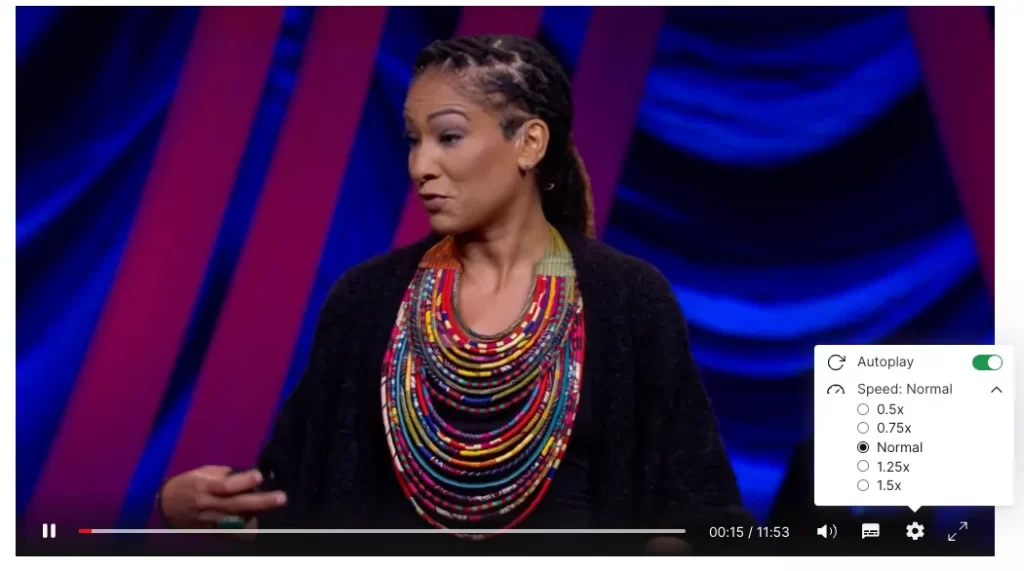
聞き取れない時はスピードを少し落として、聞き取れる部分は速い英語に慣れておくのもおすすめです。
ちなみに、アプリ版では8段階から選択できるようです。
動画をダウンロードしてオフラインで使用できる
実は、「TED Talks」の動画は無料でダウンロードできます。
例えば、電車で勉強したいけどあまり電波が良くない場合などに、「TED Talks」のアプリ内で視聴したい動画を無料でダウンロードしておくことができます。
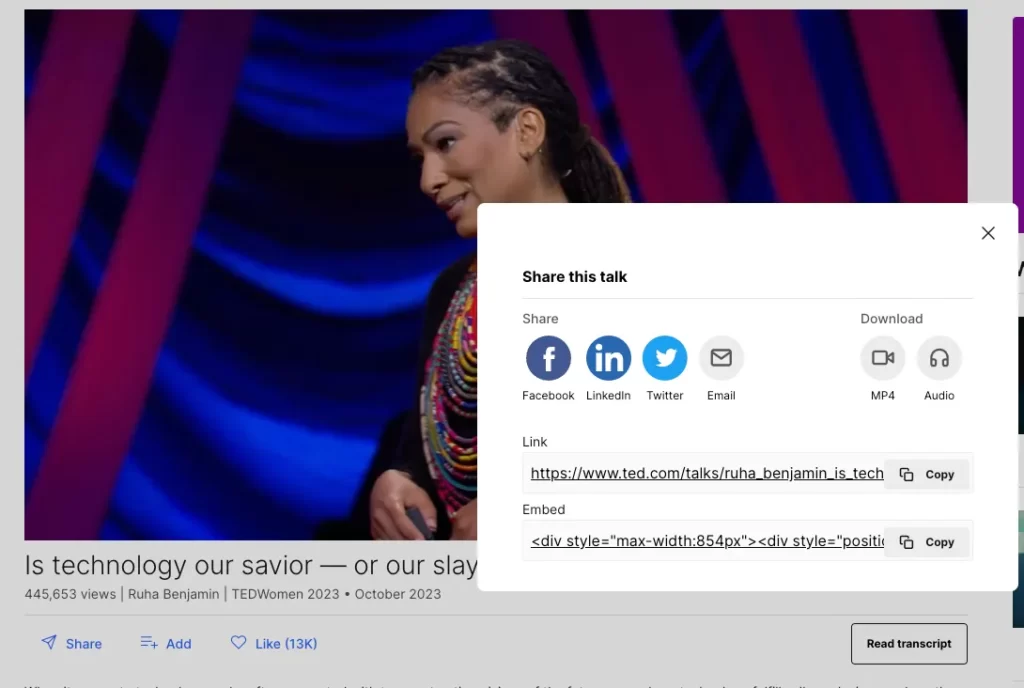
パソコンを使っている方は、公式ページ左下の「Share」ボタンをクリックして表示されるポップアップの右側の「Download」から動画をダウンロードできます。
世界中の専門家や有名人がプレゼンを行うので高度な知識や考え方が身につく
TEDでは世界中から選ばれた専門家や有名企業の社長、有名人等がプレゼンを行っています。
そのため、英語の勉強だけでなく、成功している人の考え方や各分野の専門的な知識を身に着けることができます。
また、出身国や年代もバラバラなので、色々な英語のイントネーションやアクセントに慣れることも可能です。
世界各国、年代も問わずに有益な情報が発信されているので、参考になる情報が多いのも納得できますね。
TED Talksを使った英語学習方法
それでは、TED Talksを使った英語学習方法についてみていきましょう。
おすすめの学習方法は下記5ステップです。
スクリプトや字幕なしで動画を見る
まずは、スクリプトや字幕なしで「どの程度理解できているのか」「どこが聞き取れないか」を判断しましょう。
今の自分のレベルでどこまで理解できるのかを知るためにも重要なステップです。
そもそも英語が苦手で全く分からない方は、「TED Talks」を使った学習が難しい場合もあるため、他のアプリやプラットフォームを使った英語学習がおすすめです。
難しい英語にいきなり挑戦してしまうと挫折してしまう可能性もあるため注意しましょう。
英語字幕やスクリプトと共に動画を見る
大まかに内容を理解したら、次は英語字幕を表示させるか、英語のスクリプトを確認しながら動画を視聴しましょう。
聞き取れていない部分でどんな表現が使われていたのかを確認したり、知らない単語などを書き出して調べておきましょう。
日本語訳を表示させて内容を確認する
次に、日本語のスクリプトを確認し、理解していた内容が正しいかを判断します。
日本語と英語がマッチしていない部分などは、特殊な表現である場合もあるため、調べておくと良いでしょう。
英語字幕やスクリプトで内容を把握できた方はスキップして大丈夫です。
字幕を見ながら話し手になりきる
次に英語字幕を見ながら話し手になりきります。
「オーバーラッピング」という手法ですが、スクリプトや字幕を見ながらスピーカーが話しているところに重ねて発話を行います。
英語特有の発音やリズム、アクセントを意識してみてください。
字幕なしでシャドーイングする
ここまで終わったら、字幕なしでシャドーイングを行いましょう。
シャドーイングは音声を聞きながら少し遅れて発話する手法です。
聞こえた音声だけを頼りにして英文を繰り返すため、難易度は高めです。
どうしても難しい場合は、動画スピードを調整しながらシャドーイングを進めていきましょう。
別日に何回も見直す
最後に、一度シャドーイングをした動画は後日見返すようにしましょう。
覚える勢いで何度も見返すことで、英文が定着しやすくなります。
TED Talksで日本語のスクリプトをチェックする方法
TED Talksの日本語スクリプトをチェックする方法は大きく2つあります。
公式ページからチェックする
まず一つ目に公式ページからチェックする方法です。
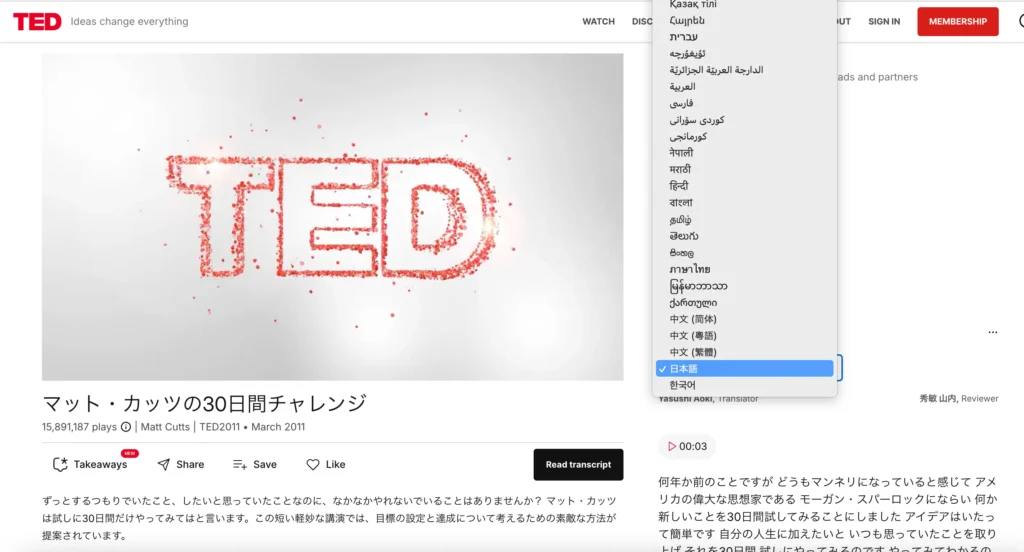
公式ページから動画のページに移動すると右側に「Transcript」というセクションが表示されます。
選択肢から日本語を選ぶことで、日本語字幕を表示できます。
アプリ内でチェックする
2つ目にアプリ内でチェックする方法です。
特定の動画を選択すると「文字起こしを読む」を選択し、「日本語」をタップしましょう。
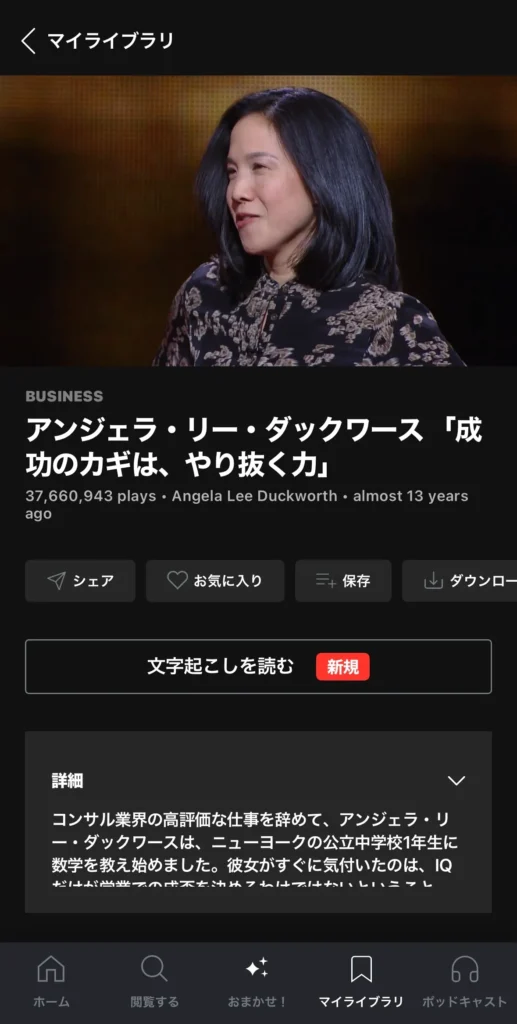

こちらも、日本語が選択肢に表示されないものは非対応なので注意が必要です。
TED Talksを使った英語学習の注意点
「TED Talks」を使った英語学習の注意点は下記3つです。
・自分の英語力に合った動画を使う
・難易度が高いので基礎的な英語力をつけた後に使う
・TED以外にも英語学習を行う
自分の英語力に合った動画を使う
TEDを使って学習する際は自分の英語力や興味に合った動画を使いましょう。
専門用語がたくさん使われている難しい動画を使ってしまうと、挫折につながりやすいです。
最初は短めの3分〜4分くらいの長さで、6~7割くらい内容が分かる、興味がある分野の動画を選択しましょう。
また、使い始めは英語学習を楽しむことに重点を置き、難しくてよく分からない動画や興味がない分野の動画を避けると良いでしょう。
難易度が高いので基礎的な英語力をつけた後に使う
次に、TEDの動画は難易度が高いことも多く、基礎を身につけた後に使うようにしましょう。
基本的な単語や文法などが分からない状態で使うと、スクリプトがあっても理解できなかったり、一つの動画に長時間かけてしまってモチベーションが下がったりします。
短くて興味がある動画を視聴してみて、全く分からなかった場合は文法や単語学習を先に行いましょう。
TED以外にも英語学習を行う
最後に英語学習をTEDだけに頼ってしまうことは避けましょう。
TEDの動画はほとんどがプレゼン形式であるため、英会話の勉強にはなりません。
日本語であっても、プレゼンで重視することや使う表現は、普通に会話する時とは異なりますよね。
TEDはリスニング力や自分から話す能力、興味がある分野の知識が身につきますが、リーディングやライティングは伸びませんし、相手とのコミュニケーション力も伸ばしにくいです。
そのため、英語を学習する際は、バランス良く技能を伸ばすためにも、他の教材を並行して使うことをおすすめします。
TEDと並行して試して欲しいオススメの英語学習サービス
ここからは、TEDと並行して試して欲しいオススメの英語学習サービスをいくつかご紹介します。
隙間時間でアウトプットしたいならAI英会話アプリ「スピーク」
スピークは、AIと英会話の練習ができるアプリです。
相手がAIのため、時間や場所を気にせずスピーキング練習ができますし、自分の発言をAIが添削してくれるため、効率よく表現を改善できます。
自分で設定したシナリオでフリートークもできるので、英語を話すことへの抵抗を減らすことができるでしょう。
TEDで覚えた表現を実際に使う練習ができます。
2026年4月12日まで限定で、「7日間の無料体験+最大6000円オフ」のお得な新生活応援キャンペーン開催中です。
この機会にぜひスピークを試してみてください。
\ 4/12まで!7日無料+最大6,000円OFF /
まずはスピークについて知りたい方は以下の記事もご覧ください。

SNS感覚で海外ユーザーとやり取りしたいなら「ハロートーク」
ハロートークは、海外のユーザーと気軽にやり取りができる言語交換アプリです。
チャットや通話を通して、実際の英会話に近い形で練習できますし、英語日記を投稿するとネイティブに添削してもらうことも可能です。
ハロートークもTEDで出てきた表現をアウトプットする場として活用できます。
無料でも十分に利用できるのも魅力です。
詳しくは以下の記事で解説しています。

ビジネス英語ならスピフル
スピフルはビジネス英語のスピーキング力を伸ばしたい方におすすめのサービスです。
独り言英会話や瞬間英作文など、アウトプット中心のトレーニングができます。
ビジネスシーンを想定した実践的な表現を学べるのが特徴で、ビジネスで英語を使いたい方に向いています。
スピフルの詳細は以下の記事をご覧ください。

TEDで勉強するときに見てほしい動画
ここでは、個人的にTEDを使って英語学習をする中で面白いと思った動画をご紹介します。
下記にいくつかまとめているため、興味がある方はぜひご覧ください。
ポーカーの達人が教える決断の3つの秘訣
嘘をつくときの話し方
賢そうにプレゼンする秘訣
新しい言語を学ぶ秘訣
成功のカギは、やり抜く力
TED Talksでの英語学習に関するQ&A
TED Talksを使って楽しく英語を学習しよう!
本記事では、「TED Talks」を使って英語学習を行う方法やおすすめの動画をご紹介しました。
「TED Talks」は無料で視聴できる上に、字幕機能やスクリプト、スピード調整機能まで実装されている便利なプラットフォームです。
動画をダウンロードしてオフラインで視聴することもでき、非常に便利なのでぜひ使ってみてください。